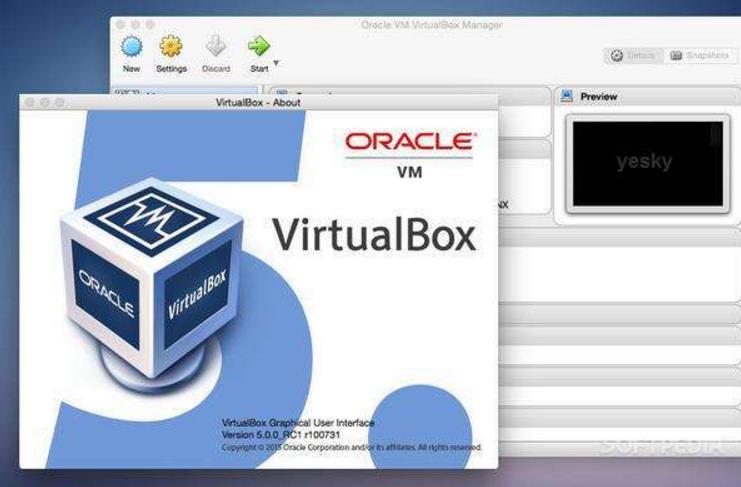








virtualbox 虚拟机官方版是一款开源虚拟机。virtualbox 虚拟机最新版简单易用,支持Windows、Linux和Mac系统主机。virtualbox 虚拟可虚拟的系统包括Windows (NT 4.0、2000、XP、Server 2003、Vista、Win7、Win8)、DOS/Windows 3.x、Linux (2.4和2.6)、OpenBSD等。喜欢virtualbox 虚拟机的朋友快来番茄下载站站下载体验吧!
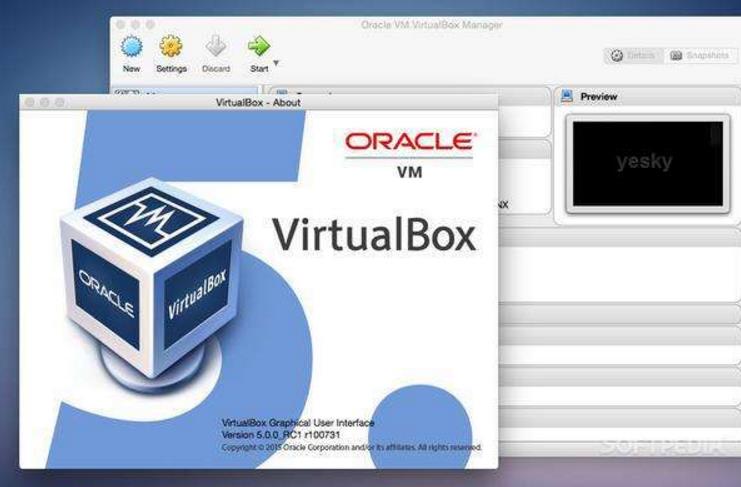
virtualbox虚拟机短评
VirtualBox是一款功能扎实、对新手友好的开源虚拟机软件。它的跨平台能力出众,无论是Windows、macOS还是Linux用户都能无门槛使用。实际使用中,它足够应对日常的开发测试、学习多系统等轻中度任务,界面直观,快照和共享文件夹等功能都很实用。但必须承认,它的图形加速和磁盘I/O性能相比商业竞品仍有差距,运行大型软件或对图形性能要求高的场景会感到吃力。总体而言,作为一款免费且持续更新的工具,它是个人用户和学生接触虚拟化技术的绝佳起点,但追求极致性能的用户可能需要考虑其他方案。
virtualbox虚拟机适用人群
学生与教育工作者:它是学习操作系统原理、进行计算机教学演示的理想免费工具,无需额外成本即可轻松搭建多系统实验环境。
软件开发与测试人员:适合需要在不同操作系统下进行代码编译、兼容性测试或搭建隔离开发环境的开发者,其Vagrant原生集成也方便了基础设施即代码的工作流。
预算有限的普通爱好者:对于想在Mac上临时运行Windows程序,或在电脑上体验不同Linux发行版又不想重装系统的个人用户,VirtualBox提供了一个安全、免费的“折腾”空间。
virtualbox虚拟机软件介绍
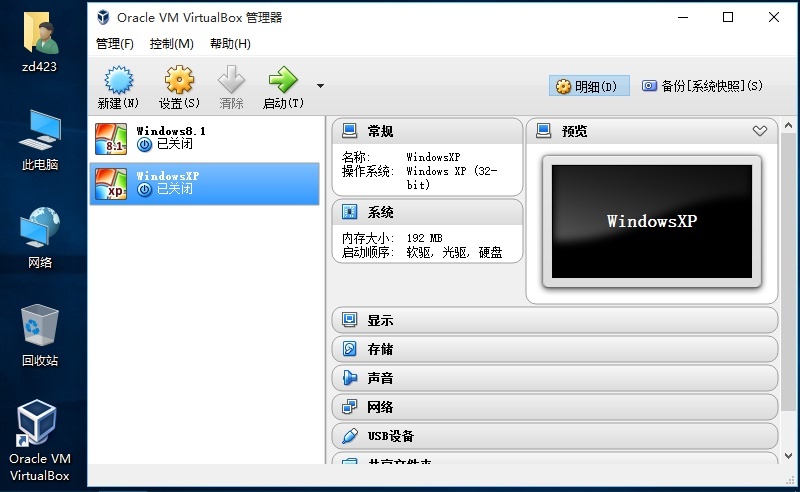
用户可以使用这个virtualbox 虚拟机来进行各种系统的安装,在你的电脑中安装一个虚拟系统来使用。在虚拟机中,你也可以像真实的电脑一样运行软件和游戏等。如果你的电脑配置不错,还可以开启多个虚拟机同时使用,为用户带来快速便捷的使用体验。
virtualbox虚拟机软件功能
虚拟机快照与克隆:用户可以随时为虚拟机创建“快照”,保存当前状态以便日后快速恢复,或进行完整克隆与链接克隆,便于创建多个测试环境。
灵活的虚拟磁盘格式:原生支持VDI、VMDK(VMware格式)、VHD(微软格式)和QCOW2等多种虚拟磁盘映像,方便在不同虚拟化平台间迁移虚拟机。
多样的网络连接模式:提供NAT(网络地址转换)、桥接(使虚拟机如同局域网内独立设备)、仅主机(Host-Only)等多种网络模式,满足不同网络需求。
主机与客户机协作功能:通过安装“增强功能”(Guest Additions),可以实现宿主机与虚拟机之间的文件夹共享、拖放文件、剪贴板共享以及无缝窗口模式等。
硬件设备直通与模拟:支持将宿主机的USB设备(如U盘)直通给虚拟机使用,并可通过扩展包(Extension Pack)支持USB 3.0、NVMe磁盘和远程桌面协议(RDP)等高级功能。
virtualbox虚拟机软件特色
完全开源免费:VirtualBox的核心虚拟机管理程序依据GPL通用公共许可证发布,对个人、教育及商业使用均免费,这是其最核心的竞争力之一。
极佳的跨平台兼容性:它支持在Windows、macOS、Linux以及Solaris等多种主机操作系统上原生运行,这是许多同类软件无法比拟的优势。
广泛的客户机系统支持:可以安装和运行从Windows、Linux、macOS到Solaris、BSD,甚至是较为古老的IBM OS/2等众多操作系统。
轻量且易于上手:相较于一些商业虚拟化软件,VirtualBox本体安装包较小,资源占用相对合理,图形化管理界面直观,对新手非常友好。
virtualbox虚拟机常见问题
虚拟机上不了网
原因:网络模式错误、网卡未启用、IP 配置错误
解决:网络设置改为 “桥接网卡” 或 “NAT”;重启虚拟机;启用本地连接
主机能 ping 通虚拟机,但虚拟机 ping 不通主机
原因:主机防火墙拦截
解决:关闭主机防火墙;放行 ICMP 协议;添加虚拟机网段到信任区
桥接模式无法获取 IP
原因:路由器限制、网卡选择错误
解决:选择正确物理网卡;重启路由器;手动设置 IP
问:启动虚拟机时提示“硬件虚拟化未启用”(VT-x/AMD-V不可用)怎么办?
答:这是最常见的问题之一。需要重启电脑并进入主板的BIOS/UEFI设置界面,找到“Intel Virtualization Technology”或“AMD SVM”选项,将其状态由“Disabled”改为“Enabled”并保存退出即可。如果Windows系统开启了Hyper-V、WSL2等,也可能与VirtualBox冲突,导致性能下降或无法使用。
问:虚拟机的网络连接不上或无法上网,如何解决?
答:首先检查虚拟机的网络适配器设置,通常使用“NAT”模式即可让虚拟机通过宿主机上网,而“桥接”模式则用于让虚拟机获得局域网独立IP。如果使用NAT模式,可以检查全局NAT网络的DHCP设置是否正常,或检查宿主机防火墙是否拦截了VirtualBox的进程。
问:虚拟机运行很慢,图形界面卡顿,如何优化?
答:首先确保已安装“增强功能”,这能极大改善显示和鼠标体验。其次,在虚拟机“设置”->“系统”中分配更多的内存(RAM)和处理器核心数;在“显示”设置中,将显存调至最大(如128MB),并启用“3D加速”功能(对桌面环境有帮助)。
virtualbox虚拟机与VMware Workstation的主要区别
开源与跨平台能力:VirtualBox核心开源且支持macOS、Solaris等多种主机;VMware Workstation为闭源商业软件,仅支持Windows和Linux宿主机,Mac用户需另购Fusion产品。性能表现侧重不同:VMware在磁盘读写和3D图形加速上表现更优,适合运行图形密集型应用;VirtualBox则侧重于轻量级和日常桌面使用,性能足够但非顶级。
生态与工具链集成:VirtualBox是Vagrant的默认提供者,与开源DevOps工具链结合更紧密;VMware则凭借强大的vSphere生态,在企业级数据中心管理和虚拟机迁移方面具备无缝集成优势。
virtualbox虚拟机更新日志
将bug扫地出门进行到底优化用户反馈的问题,提升细节体验
番茄下载站小编推荐:
virtualbox 虚拟机小编亲自鉴定,童叟无欺!本站还有类似软件{recommendWords},欢迎点击下载体验!