







ToDesk最新版是一款实用且流畅的远程协助软件,通过ToDesk用户可以快速对同样安装了这款软件的用户进行远程控制,利用ToDesk软件用户只需输入相应的码便可以轻松实现远程控制、文件传输等一系列操作,极大程度的提升用户工作生活的效率,番茄下载站站提供ToDesk软件官方中文版下载,有需要的用户赶快下载吧!
ToDesk短评
ToDesk 是轻量化国产远程桌面应用程序,界面干净、启动迅速,支持 Windows、Mac、安卓、iOS 多系统互通。文件传输速度优秀,隐私屏、数位板映射等功能适配创作场景,传输加密保护操作安全。免费版自带月度时长与连接次数上限,无配套硬件开机方案,适合临时远程,重度持续使用建议升级会员。ToDesk适合人群
适合需要异地修图剪辑的创作者、临时远程处理文件的上班族、帮亲友调试电脑手机的用户,也适合少量设备临时运维。不适合需要 7×24 小时持续远控、依赖远程开机、批量管理大量设备的运维人员,容易被免费额度打断使用。
ToDesk功能
全系统支持覆盖 Windows、macOS、Linux、iOS、Android 五大主流操作系统,支持手机、平板、PC、智能电视等设备无缝切换。
适配 ARM架构设备(如苹果M1/M2芯片),满足国产化终端需求。
多屏协作与虚拟屏
多屏对多屏:将被控端多个桌面映射到主控端不同显示器,提升多任务处理效率。
虚拟扩展屏:当被控端仅单屏时,主控端可通过虚拟屏扩展工作空间,支持高效分屏操作。
外设兼容与映射
数位板/手柄映射:精准感知触控笔压力、角度,支持游戏手柄低延迟操作,复现工作室环境。
蓝牙键鼠适配:远程控制时无缝衔接本地外设,提升操作便捷性。
高速文件传输
传输速度可达 12m/s,支持移动端与PC端一键共享文件,并可查看传输记录。
企业版支持 可控文件传输权限(禁止传输、单向/双向传输),防止数据泄露。
高清画质与低延迟
ZeroSync® 传输引擎:端到端延迟低于 40ms,支持 2K144Hz/4K60FPS 高清画质,满足设计、游戏等高要求场景。
智能画质调节:根据网络情况自动调整分辨率,弱网环境下(如30%丢包)仍保持流畅。
视频编解码优化
深度融合硬件性能,编码延时低至 8ms,释放硬件潜力,提升远程操作响应速度。

ToDesk亮点
游戏版支持4K超清画质、鼠标加速、游戏手柄映射,提供专属高速通道,满足远程游戏需求。
性能版
针对设计、影音场景优化,支持2048数位板、4:4:4真彩,体感卡顿率低于0.3%。
私有化部署
提供灵活高兼容的数据隔离方案,支持跨内外网络访问,满足企业安全合规需求。
ToDesk软件特色
覆盖Windows、macOS、Linux、iOS、Android及HarmonyOS,实现PC、手机、平板、智能电视等设备互联。
支持ARM架构设备(如苹果M1/M2芯片),适配国产化终端。
批量部署与统一管理
命令行静默安装:企业版支持一条命令完成设备部署与绑定,提升运维效率。
账号同步:对接公司AD域、飞书、企微账号,批量导入用户信息,实现无缝切换远程办公。
SOS绿色免安装被控端
仅3MB大小,3秒下载、1键直连,适合临时远程支持场景,降低客户使用门槛。
ToDesk使用方法
一、下载安装软件。二、安装完成后打开软件,将用户ID和临时密码告诉对方。
三、对方只需要输入用户的ID就能链接到你的电脑进行控制。
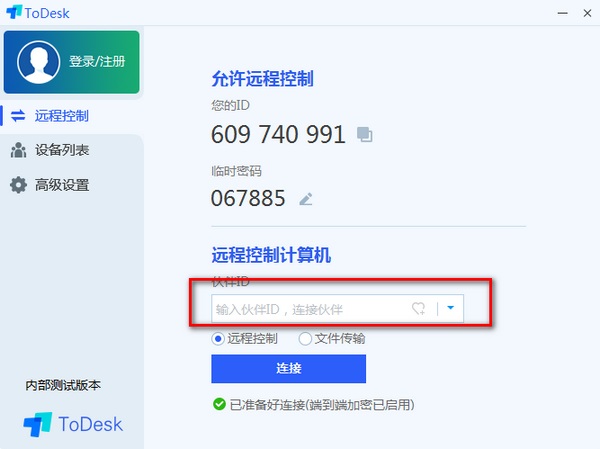
ToDesk安装步骤
1.在番茄下载站站下载ToDesk最新版安装包,解压后,双击exe程序
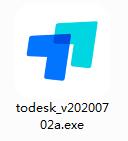
2.点击“浏览”选择安装文件夹,一般默认安装在电脑C盘,推荐安装在D盘,单击安装
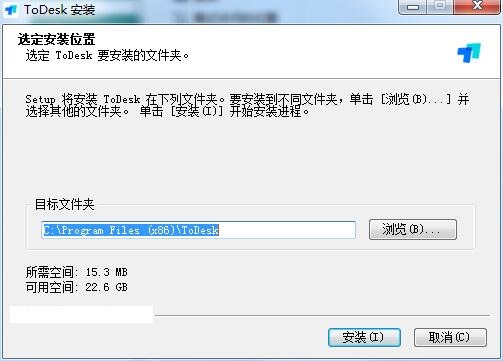
3.ToDesk正在安装,请耐心等待
4.ToDesk安装完成,单击关闭退出安装向导
ToDesk同类软件推荐
AnyDesk(远程桌面连接)PC版采用了DeskRT技术,内含新的视频解码器,并且提供了最简化的登录和控制方式,使你能在现有的PC上体验到更流畅的远程桌面。下载地址:https://www.51xiazai.cn/soft/1185195.htm
ToDesk常见问题
ToDesk 隐私屏有什么作用?
开启隐私屏后被控电脑黑屏,旁人看不到远程操作画面,保护操作隐私。
ToDesk 连接失败一般是什么原因?
网络不通、防火墙拦截、两端版本不一致、设备验证未通过都会导致连不上。
ToDesk 文件传输速度有多快?
普通版最高可达 12MB/s,付费性能版可享受更高传输带宽。
ToDesk 支持内网离线远程连接吗?
支持内网直连,同一局域网下不经过外网服务器,连接更稳定。
ToDesk 多人同时控制一台电脑怎么开启?
建立会话后在功能面板开启多人协助,不同操控者光标区分颜色。
ToDesk与向日葵对比
- 定位区别:ToDesk 主打轻量高清低延迟,面向创作、临时应急;向日葵是老牌综合远控,主打软硬件一体运维方案。- 内容区别:ToDesk 高刷原画、数位板适配更强;向日葵配套远程开机棒,批量设备管理、定时任务功能更齐全。
- 体验区别:ToDesk 界面简洁、延迟更低,免费版有额度限制;向日葵免费版不限时长,弱网稳定性更好,功能繁杂。
- 人群区别:ToDesk 适合设计师、临时协助;向日葵适合机房运维、家庭长期值守、需要远程开机的用户。
ToDesk更新日志
1、支持12m/s的高速文件传输速度,大文件传输也能分秒完成;2、支持设备列表中100台设备存储,多设备也能轻松应对;
3、支持跨系统键盘、鼠标映射功能,多系统也能一键搞定;
4、传输画面高清、超高清免费选,高帧率60FPS远程无忧;
5、UI设计更加简洁,界面依旧干净无广告;
6、支持多种登录方式,微信、QQ、手机号均可一键登录等等。
番茄下载站小编推荐:
非常不错的一款ToDesk,使用方便,功能强大,需要的不要错过哦。本站还提供{recommendWords}供您下载。