







冰封一键重装系统正式版是一款值得推荐的全自动系统重装工具,其核心优势在于操作简单、速度快、系统纯净且兼容性强,尤其适合电脑小白和追求高效的用户。喜欢冰封一键重装系统的朋友快来番茄下载站站下载体验吧!

冰封一键重装系统适用人群
冰封一键重装系统适合普通电脑用户、学生、办公人员、电脑维修人员以及没有系统安装经验的新手使用。对于需要解决电脑卡顿、Windows系统故障、重新安装操作系统或恢复系统备份的用户来说,可以简化系统重装流程,减少手动配置步骤,适合日常电脑维护和系统恢复。
冰封一键重装系统编辑短评
冰封一键重装系统是一款操作比较简单的Windows系统重装工具,支持在线下载系统镜像、自动部署安装、系统备份还原及驱动安装等功能。相比传统U盘重装方式,它更适合能够正常进入系统的普通电脑用户。不过,重装前需要提前备份重要文件,同时注意系统版本和硬件兼容性,避免安装失败或数据丢失。
冰封一键重装系统特色
一键操作,零技术门槛
界面简洁直观,全程傻瓜式操作,用户只需点击几下鼠标即可完成系统重装,无需任何技术基础。
无需U盘、光盘或光驱,彻底摆脱传统重装方式的繁琐步骤。
高速下载与安装
采用云高速同步下载技术,下载速度与稳定性媲美迅雷,大幅缩短重装时间。
以120GB固态硬盘为例,仅需10分钟左右即可完成系统重装,效率极高。
冰封一键重装系统亮点
一键式全自动重装
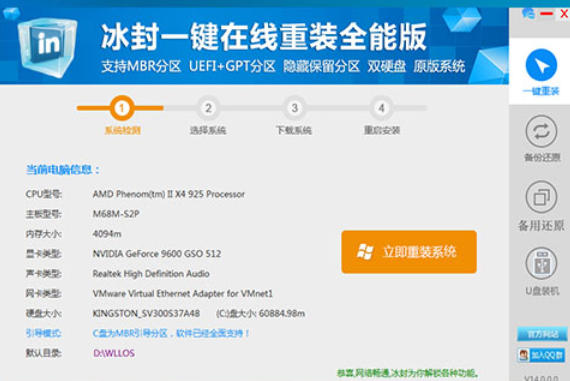
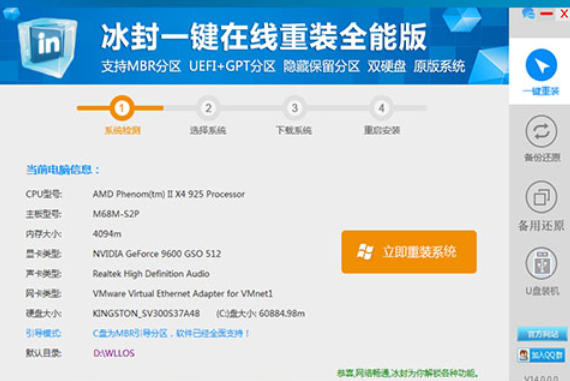
核心功能:用户只需点击“一键重装系统”按钮,软件即可自动完成系统下载、解压、安装及驱动配置等全部流程,无需手动干预。
优势:彻底摆脱传统重装方式(如U盘、光盘)的繁琐步骤,即使无任何电脑基础的用户也能轻松完成系统重装。
云高速系统镜像下载
下载技术:采用云同步下载技术,下载速度与稳定性媲美专业下载工具(如迅雷),大幅缩短重装时间。
镜像来源:提供官方原版系统镜像(如Win10专业版、Win7旗舰版等),确保系统纯净无插件,避免第三方修改带来的安全风险。
多版本支持:兼容XP、Win7、Win8、Win10(32/64位)等主流操作系统,支持系统版本间的互相转换。
智能硬件识别与驱动安装
驱动库:集成国内最全的硬件驱动库,覆盖主流显卡、声卡、网卡等设备。
自动匹配:重装过程中自动识别硬件型号,并智能安装匹配的驱动程序,无需用户手动查找和安装。
兼容性:支持MBR分区、UEFI启动+GPT分区,兼容多硬盘环境,确保驱动在各种硬件配置下稳定运行。
系统与数据备份还原
系统备份:支持对当前系统进行完整备份,避免重装后数据丢失。
资料备份:自动备份C盘(包括桌面)的重要文件到非系统盘,或提供手动选择备份目录的功能。
还原功能:重装失败或需要恢复旧系统时,可通过备份文件快速还原系统状态。
冰封一键重装系统功能
系统纯净,安全可靠
使用官方原版系统镜像,重装后不含任何第三方软件或插件,避免系统冗余和潜在风险。
集成国内最全驱动库,智能识别硬件设备并自动安装驱动,确保系统稳定运行。
兼容性强,支持多系统互换
完美支持XP、Win7、Win8、Win10(32/64位)等操作系统的一键重装及互相转换。
兼容MBR分区、UEFI启动+GPT分区,支持保留隐藏分区和多硬盘环境。
智能备份与扩容
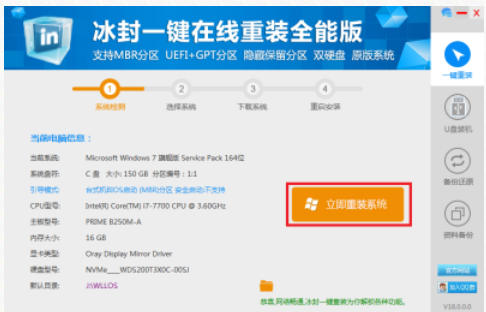
自动匹配剩余容量最大的磁盘作为系统下载和备份目录,若电脑只有一个磁盘,插入U盘即可作为扩容盘使用。
支持系统备份、还原及资料备份功能,确保数据安全。
冰封一键重装系统软件用法
1、打开冰封一键重装系统,进入软件主界面,检查电脑是否已经连接网络。
2、在开始重装前,将桌面、文档、图片及其他重要文件备份到移动硬盘、U盘或其他安全位置。
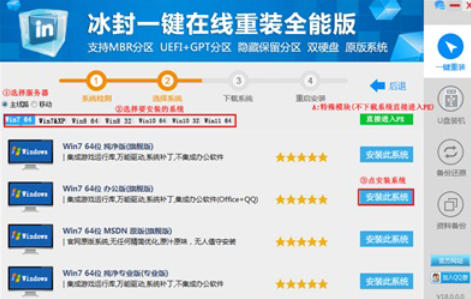
3、选择一键重装系统功能,进入Windows系统版本选择页面。
4、根据电脑硬件配置和软件支持情况,选择需要安装的Windows系统版本。
5、确认系统版本、安装目标及相关提示,避免错误选择系统分区。
6、点击下载系统,等待下载对应的Windows系统镜像文件。
7、系统文件下载完成后,软件会按照提示开始部署安装环境。
8、确认重要资料已经备份,并保存正在进行的工作,然后按照提示重启电脑。
9、电脑重启后,根据软件创建的安装环境进入Windows安装流程。
10、等待系统安装完成,安装期间电脑可能会自动重启多次,不要随意断电或强制关机。
11、安装完成后,进入Windows桌面,根据提示完成基础设置。
12、检查网络、声音、显卡等设备驱动是否正常,并安装所需的Windows更新。
13、重新安装常用办公软件和其他应用程序,将提前备份的个人文件恢复到电脑中。
14、检查Windows激活状态及系统运行情况,确认无误后即可正常使用。
冰封一键重装系统常见问题
问:冰封一键重装系统是什么软件?
答:冰封一键重装系统是一款Windows电脑系统重装工具,支持自动下载系统镜像、一键重装系统、系统备份和系统还原等功能,主要帮助用户简化电脑系统安装操作。
问:冰封一键重装系统是免费的吗?
答:冰封一键重装系统提供免费的基础重装功能,普通用户可以根据软件提示使用。需要注意的是,重装工具免费不代表Windows系统授权免费,安装后仍需具备有效的系统许可证。
问:冰封一键重装系统支持Windows 11吗?
答:常见版本主要提供WinXP、Win7、Win8和Win10等系统安装选项。Windows 11的支持情况需要根据具体软件版本判断,同时电脑还需要满足Windows 11的硬件要求。
问:冰封一键重装系统需要U盘吗?
答:如果电脑能够正常进入Windows,并且软件可以完成系统下载和安装环境部署,一般不需要U盘。如果系统已经无法正常启动,可能需要使用U盘启动工具或其他系统恢复方式。
问:冰封一键重装系统会删除电脑里的文件吗?
答:重装系统可能清除系统分区中的文件、应用和设置,其他分区是否受到影响取决于安装方式及具体操作。建议重装前备份桌面、文档、下载文件夹和其他重要资料,不要依赖软件自动保留文件。
问:冰封一键重装系统下载系统失败怎么办?
答:可以先检查网络连接是否正常,再查看电脑磁盘剩余空间是否充足。如果下载一直失败,可以重新运行软件或更换稳定的网络环境,也可能是系统镜像下载服务器暂时无法访问。
问:冰封一键重装系统安装失败怎么办?
答:安装失败可能与系统镜像损坏、磁盘空间不足、分区格式、启动配置或硬件兼容性有关。建议检查错误提示,确认系统安装要求。如果电脑无法正常启动,可以使用正规的Windows安装U盘进行修复或重新安装。
问:冰封一键重装系统重装后没有网络怎么办?
答:可能是电脑网卡驱动没有正确安装。可以使用其他能够联网的设备,从电脑品牌或网卡厂商官网下载对应的驱动程序,再通过U盘复制到电脑中进行安装。
问:冰封一键重装系统重装后需要激活吗?
答:Windows重装后仍然需要有效激活。如果电脑已经拥有与新安装系统版本匹配的数字许可证,联网后通常可以自动激活。如果没有有效授权,则需要通过正规渠道获取许可证。
问:冰封一键重装系统和U盘重装系统有什么区别?
答:冰封一键重装系统主要适合电脑还能正常启动Windows的情况,可以通过软件自动下载和部署系统,操作比较简单。U盘重装系统需要提前制作安装介质,但适用范围更广,特别是在电脑无法进入系统时更加实用。
冰封一键重装系统更新日志:
1.修正了其它bug;
2.优化了软件的兼容性。
番茄下载站小编推荐:
冰封一键重装系统能够帮助你解决很多问题,相信只要你敢用,绝对会让你爱不释手的,还推荐给您{recommendWords}