






人人译视界是一款集视频翻译、字幕制作与语音合成于一体的专业AI视频本地化工具。它支持自动语音识别、AI智能翻译、时间轴对齐与多格式字幕导出,能高效完成视频的多语种翻译及字幕添加。软件特别适合影视译制、课程本地化、企业宣传片出海及内容创作者使用,将传统复杂的手工字幕制作流程简化为几步自动化操作,显著提升工作效率。喜欢人人译视界的朋友快来番茄下载站站下载体验吧!
软件功能
三端智能协同
多平台支持:集成APP、PC、WEB三端,实现云端数据同步与实时协作,用户可随时随地开展翻译任务。
任务管理:提供任务进度实时推送、多人协作翻译、团队在线沟通等功能,提升项目管理效率。
AI辅助视频翻译
智能听译:一键生成AI听译字幕,支持90余种语言画面字幕识别,提供初步翻译参考。
流程化管理:集成视频分part、翻译、调轴、压制等一站式服务,支持离线处理,降低译员上手成本。
术语库管理:支持TBX、TXT、Excel格式术语库导入/导出,确保专业术语一致性。
译员成长体系
练习与认证:提供经典视频跟译练习、多版本字幕对照,搭配能力认证体系,精准匹配平台翻译任务。
社区互动:组建译员协作社区,支持专业团队快速匹配与大型订单协同消化。
多场景应用
影视翻译:处理海外剧集字幕译制,提供版权托管与国际发行方案。
直播翻译:开发直播翻译工具,通过流式语音识别输出多语种实时字幕。
教育服务:搭建教育视频多语种课程资源库,助力全球化教育内容传播。
企业定制:开发翻译企业专属SaaS系统与术语管理工具,满足定制化需求。
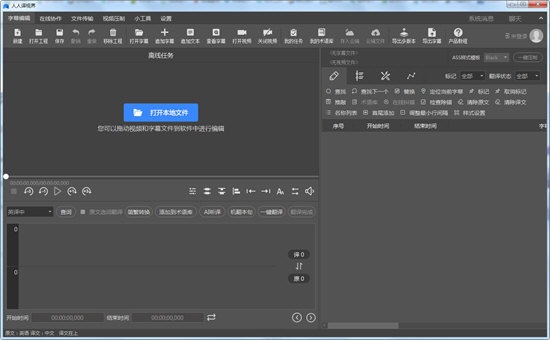
人人译视界亮点
AI+人工校对模式:结合智能术语库、纠错技术及流式ASR实时字幕生成功能,提升翻译效率与质量。
云端协作:语料库云端加密存储,支持三端数据同步,确保数据安全与协作流畅性。
持续优化:截至2025年,已推出Mac版V1.6.2,新增AI听译口音适配功能,并强化离线模式兼容性。
人人译视界特色
专业译员:需高效处理多语种视频翻译任务,追求流程标准化与协作便捷性。
翻译爱好者:希望通过练习提升翻译水平,参与社区互动与能力认证。
企业用户:需定制化翻译解决方案,如多语种课程资源库、企业专属SaaS系统等。
内容创作者:希望将视频内容快速本地化为多语言版本,拓展国际市场。
平台优势
1、三端协同:任务进展跟踪,任务实时提醒,多人协作,实时沟通 三端云同步。
2、智能操作:AI视频翻译、智能纠错,还包括智能术语库、云端保存、快速组队等特色。
3、内容萃取:海外视频译制引进,国内视频译制输出。
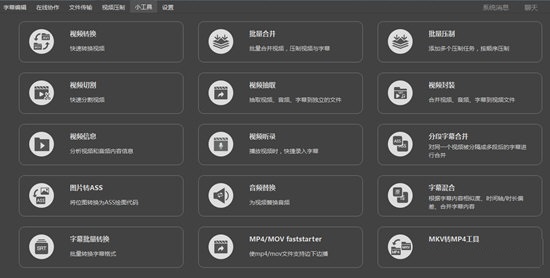
常见问题
【怎么添加中文字幕】
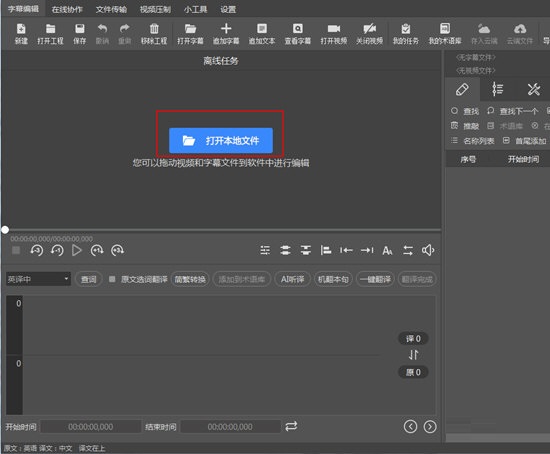
1、很好用户在使用人人译视界时,都想要为自己喜欢的视频添加合适的字幕,但大多数的小伙伴们并不知道如何操作,其实完全可以利用人人译视界的AI听译功能帮助你,不过需要注意的是此功能需要登录并联网才能够正常的使用,在正常登录之后就可以直接点击红框标注内的“打开本地文件”打开想要添加字幕的视频,如下图所示:
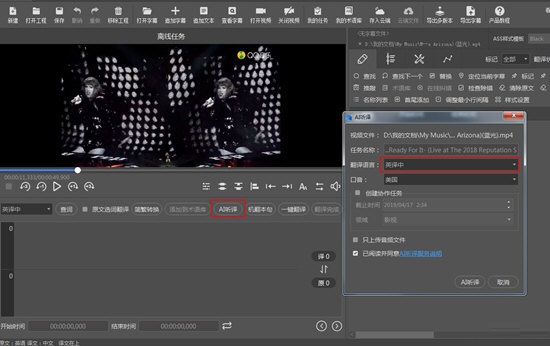
2、成功导入视频之后,就可以选择今天的主角“AI听译”功能了,它可以帮助用户将音、视频中的语句转换为中文,大家可以在翻译语言中更改选择为“英译中”,至于口音则默认为“美国”即可,选择完成之后点击“AI听译”即可开始听译,如下图所示:
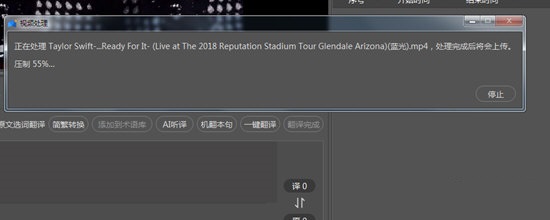
3、接着只需要等待视频处理听译完成即可,听译的时间也会根据视频长度的不同而有所变化,如下图所示:
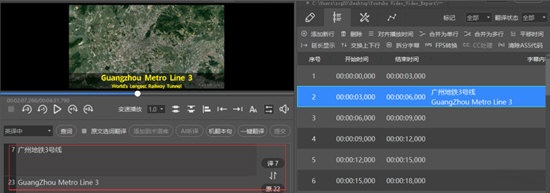
4、如果你想要在人人译视界客户端中手动添加更改字幕,只需要在左边的输入框中输入自己需要的内容,接着右下角将会出现一段段的字幕文件,在这里输入的每一句字幕,系统都会自动保存,这样也就完成了添加字幕的全部内容,如下图所示:
【如何改字体】
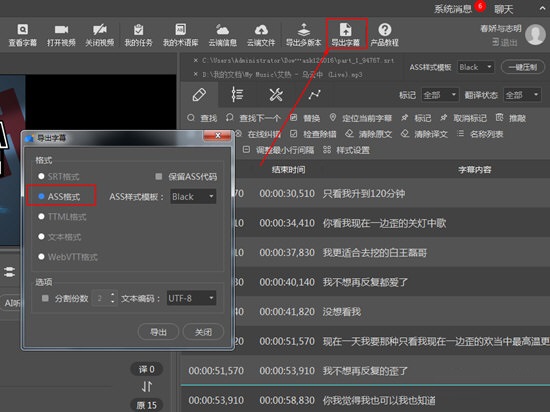
1、通过AI听译生成的SRT字幕,直接修改字幕样式是没有变化的,需要导出为ASS格式之后,再拖入人人译视界软件,修改样式时才会有反应,所以在AI听译完成之后,用户需要将已经在视频中的字幕进行导出,重新进行编辑才可以更改字体,点击右上方的“导出字幕”选项进行字幕的导出,选择其中的“ASS格式”,最后点击导出即可,如下图所示:
2、导出完成之后,大家可以在人人译世界中直接更改字体,不过需要新建一个项目才可以,点击“新建”后打开刚刚保存的字幕文件,弹出文本预览的界面后,点击确定即可,如下图所示:
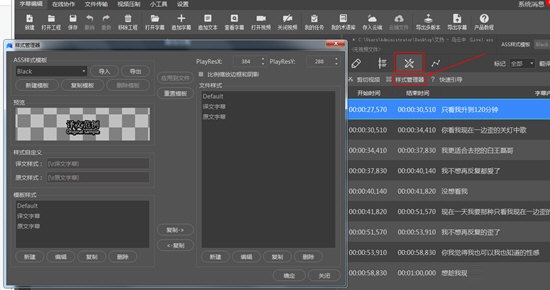
3、接下来就是最重要的字体更改环节啦,直接选中红框标注内的“后期”功能,并点击其中的“样式管理器”进行字体样式的更改,其中Defalut默认对应的是译文,Original默认对应的是原文,当你想要更改时,只需要双击想要更改的模板样式,即可自定义修改字幕文本颜色、字体颜色、字体大小和字体的位置,这样也就完成了该字体的全部内容,如下图所示:
【如何导出视频】
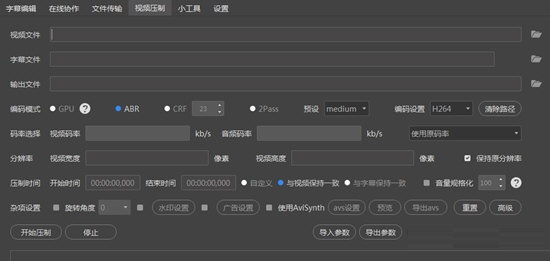
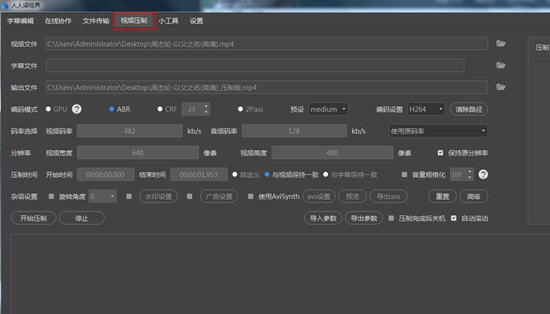
1、在一切完成之后,当然是要导出视频才行嘛,人人译视界的视频导出并没有直接的导出功能,需要用户将已经做好的视频文件拖动到上方的“视频压制”中才行,如果你之前有编辑完成的字幕文件,则可以同时和视频文件一起添加,这样压制导出的视频将会把字幕移动到视频画面之中,如下图所示:
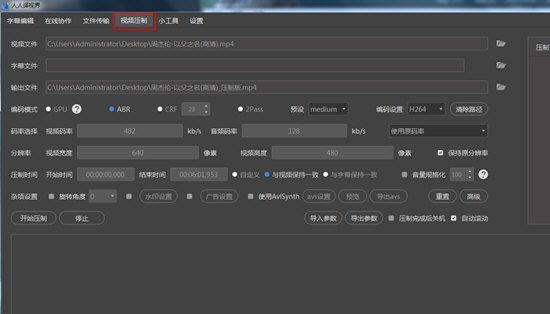
2、至于导出时的分辨率、码率等选项还是要根据用户自己的需要进行修改,当然你也可以在导出前进行“预览”查看最后的效果,当下方出现“视频压制成功”的提示时,也就表示成功导出了你需要的视频,如下图所示:
人人译视界更新日志:
日日夜夜的劳作只为你可以更快乐
嘛咪嘛咪哄~bug通通不见了!
番茄下载站小编推荐:
人人译视界是一款非常实用、简单的工具,有兴趣的用户可以在{zhandian}下载使用,另外还有众多同款同类软件提供下载,如:{recommendWords}等。