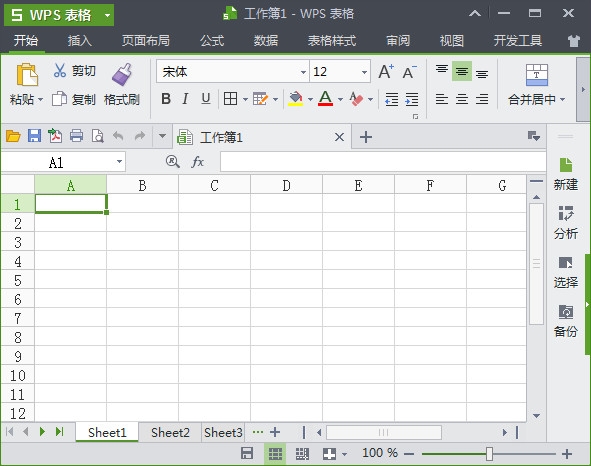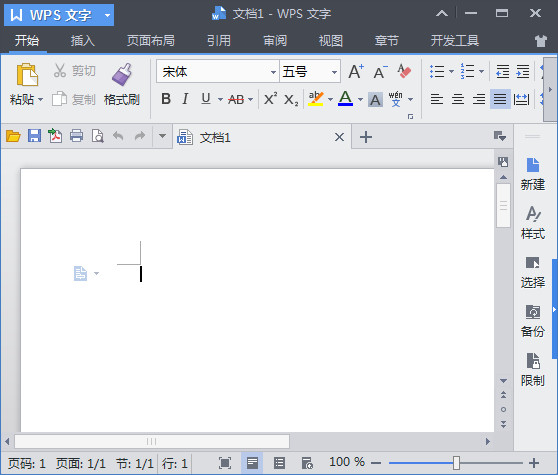







Wps Office 2010官方版是款办公工作中少不了的办公工具。Wps Office 2010电脑版大大增强用户易用性,提供插件平台,供用户根据特定的需求选择使用,并给第三方的插件开发提供了极大便利。Wps Office 2010让您享受互联网办公的加速度、一键式的协同办公、全途径的在线文档访问,无限的网络资源触手可及。喜欢Wps Office 2010的朋友快来番茄下载站站下载体验吧!
Wps Office 2010短评
WPS Office 2010 为经典老旧办公版本,仅搭载文字、表格、PPT 基础组件,完美兼容早期 Office 文档格式,安装体积小巧,在 XP 老旧系统运行流畅。软件无云端同步、AI 等新增功能,PDF 编辑能力薄弱,免费版自带弹窗广告,仅能满足基础文字录入、简易制表,复杂排版处理能力有限。
Wps Office 2010适用人群
WPS Office 2010 适配三类人群:使用老旧 XP 设备的中老年办公人员;需要简易作业文档的低年级学生;小商铺经营者记录手工台账,基础编辑功能即可满足日常使用。
Wps Office 2010软件亮点
全面兼容DOC、XLS、PPT及DOCX、XLSX、PPTX等主流格式,文档打开与编辑无缝衔接,跨平台协作无障碍
支持经典菜单与Ribbon界面实时切换,兼顾老用户操作习惯与现代办公视觉体验
安装包轻量小巧,启动速度快,系统资源占用低,老旧配置电脑也能流畅稳定运行
个人版永久免费使用,无需授权费用即可享受专业级办公体验,降低用户使用门槛
内置WPS首页聚合海量在线模板、素材与教程资源,覆盖简历、报告、财务等常用场景
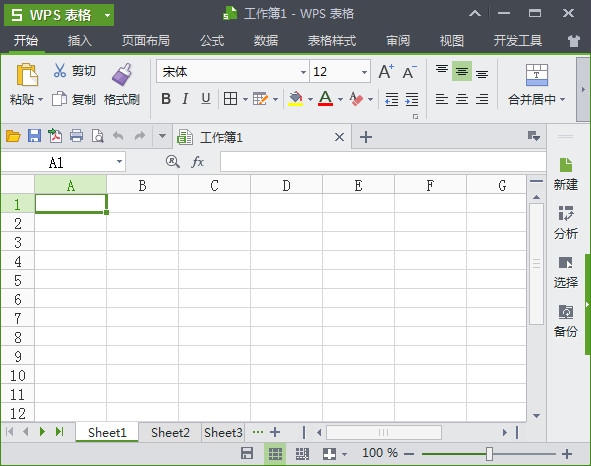
Wps Office 2010软件特色
采用多标签页窗口设计,可在同一界面中并行打开多个文档,切换便捷高效
针对中文文档深度优化,提供稿纸模式、文字工具、简繁转换等本土化排版功能
支持插件扩展平台,可灵活接入翻译、词典、OCR等实用工具,满足个性化办公需求
提供文档加密、修订追踪、批注审阅等安全协作功能,保障文档编辑过程可控可追溯
界面风格简洁直观,支持自定义工具栏与快捷键设置,用户可按习惯打造专属操作环境
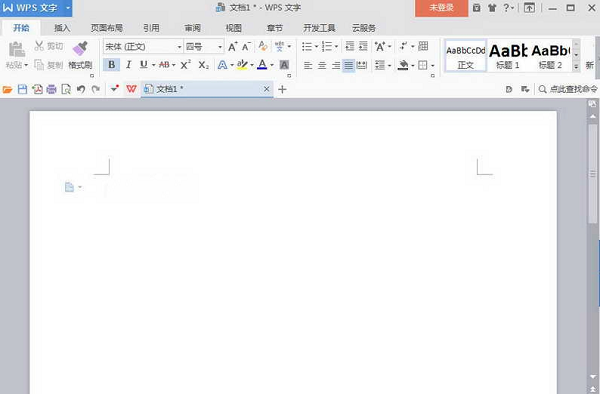
Wps Office 2010软件功能
文字处理:支持图文混排、样式与格式管理、目录自动生成、页眉页脚编辑、文档加密及邮件合并
电子表格:内置丰富函数公式,支持数据透视表、条件格式、图表生成、数据筛选排序与分类汇总
演示文稿:提供多种动画效果与幻灯片切换方式,支持母版设计、演讲者备注及排练计时功能
PDF工具:支持PDF文档阅读与基础处理,方便用户直接查看和简单操作PDF文件
辅助功能:提供文档修复、格式转换、批量处理、云存储同步及在线模板下载等实用工具
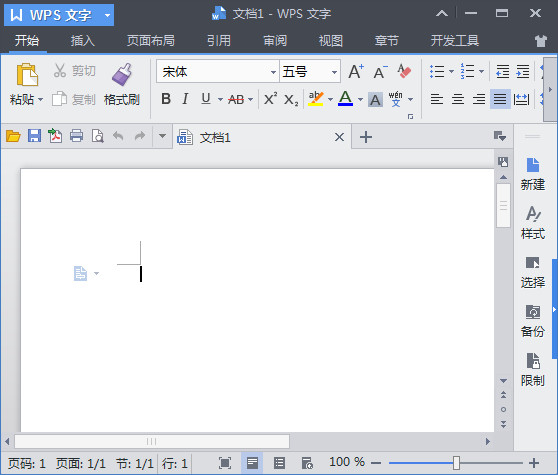
Wps Office 2010安装步骤
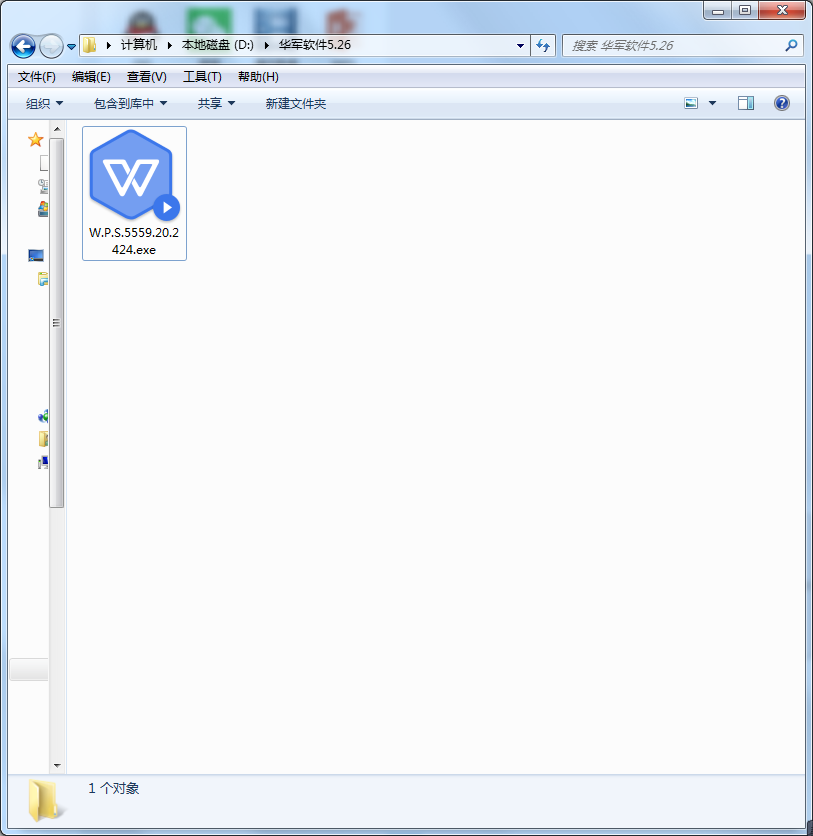
1、在番茄下载站站将WPS Office 2010下载下来,并解压到当前文件夹中,然后点击其中的W.P.S.5559.20.2424.exe应用程序。
2、进入安装界面,我们会发现是2019,因为软件自动更新为最新版。
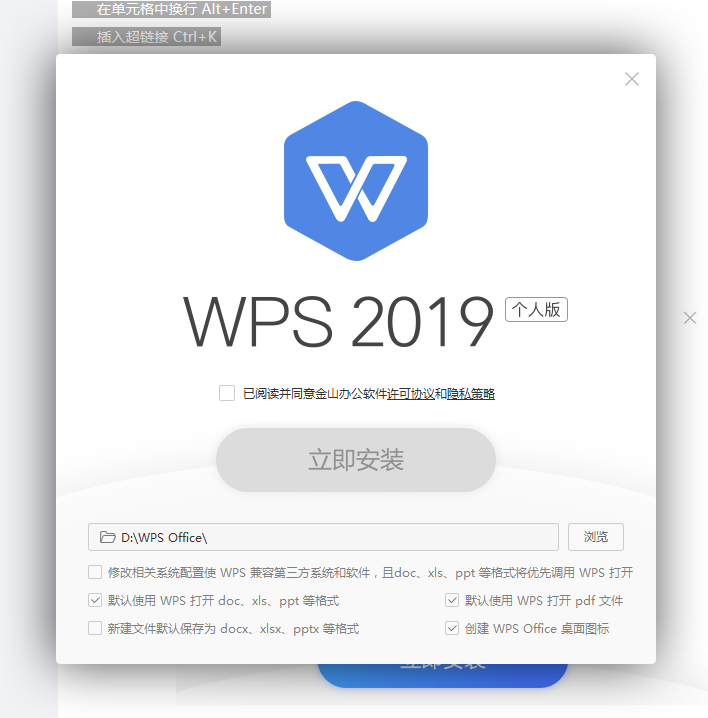
3、然后我们选择已阅读并同意,然后点击浏览更改安装位置,番茄下载站小编建议安装在D盘中,然后点击立即安装。
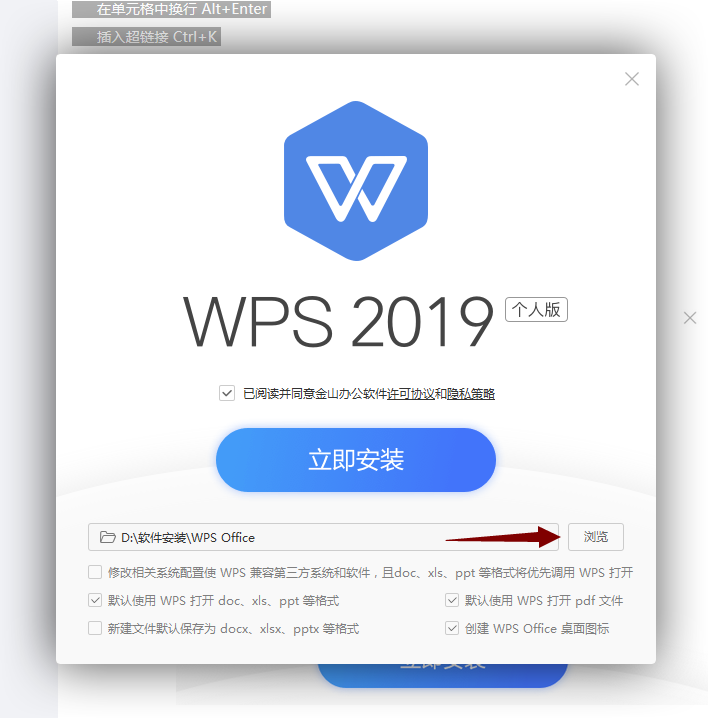
4、WPS Office 2010正在安装,耐心等待片刻就可以直接使用啦!
Wps Office 2010编辑技巧
编辑文档快捷键:
创建新文档 Ctrl+N或者Alt+F+N(对应New)
打开文档 Ctrl+O或者Alt+F+O(对应Open)
关闭文档 Ctrl+W或者Alt+W+C
保存当前文档 Ctrl+S或者Alt+F+S(对应Save)
选定整篇文档 Ctrl+A
复制格式 Ctrl+Shift+C
粘贴格式 Ctrl+Shift+V
撤消上一步操作 Ctrl+Z
恢复上一步操作 Ctrl+Y
删除左侧的一个字符 Backspace
删除左侧的一个单词 Ctrl+Backspace
编辑表格快捷键:
新建空白文档 Ctrl+N
切换到活动工作表的上一个工作表 Ctrl+PageUp
切换到活动工作表的下一个工作表 Ctrl+PageDown
在单元格中换行 Alt+Enter
插入超链接 Ctrl+K
输入日期 Ctrl+;(分号)
输入时间 Ctrl+Shift+:(冒号)
编辑PPT快捷键:
执行下一个动画或切换到下一演示页 N
执行上一个动画或返回到上一演示页 P
执行上一个动画或返回到上一演示页 Page Up
执行下一个动画或切换到下一演示页 Page Down
执行下一个动画或切换到下一演示页 Enter
退出演示播放 Esc或Ctrl + Back Space
Wps Office 2010常见问题
1. WPS 2010安装失败或提示残留冲突怎么办?
清理注册表残留是关键。Win+R输入regedit进入注册表编辑器,查找office相关项并删除。同时用360安全卫士等工具清理垃圾文件和注册表项后重新安装。
2. 安装完成后点击图标无反应或闪退怎么办?
重启电脑后,右键WPS图标选择“以管理员身份运行”。若仍无反应,暂时退出杀毒软件和安全卫士,再双击桌面图标尝试启动。
3. WPS 2010频繁闪退或显示“不小心挂掉”怎么解决?
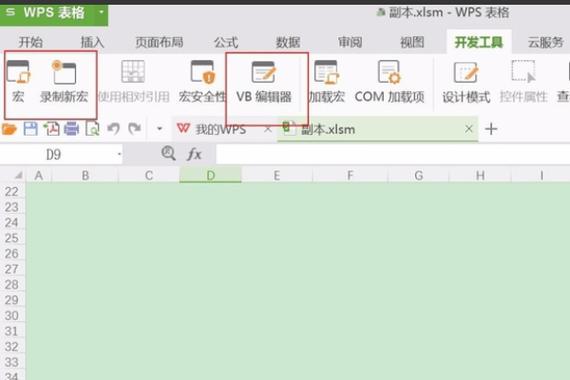
打开WPS表格,点击“开发工具”→“COM加载项”,取消不必要的加载组件后重启。同时将兼容格式修改为2010,并重置插件和工具栏。
4. WPS 2010卡顿严重、响应慢如何优化?
打开配置工具进入高级设置,关闭在线推荐、系统右键菜单等多余功能。在WPS选项中将备份清理时间缩短,取消输入时拼写检查可提升流畅度。
5. 配置工具在哪里打开?
点击“开始”菜单→“WPS Office”→“WPS Office工具”→“配置工具”,可进行兼容性设置、备份清理、重置修复等操作,解决多种异常问题。
Wps Office 2010与Microsoft Office 2010区别
收费方式:WPS2010 基础编辑永久免费,软件内嵌广告;Office2010 采用一次性授权收费,全程无广告,个人和企业使用成本更高。
硬件需求:WPS 安装包体量小,老旧低配电脑、XP 系统均可流畅启动;Office2010 占用空间大,内存需求更高,老旧设备容易出现运行卡顿。
功能表现:WPS 本土化素材稀缺,缺少专业宏运算;Office2010 函数、VBA 宏功能完善,复杂表格与版式排版稳定性优于前者。
Wps Office 2010更新日志
1、提供丰富的页面边框样式
2、新增文档比较,比较文档时,可以同时显示比较结果文档和原文档
3、新增组织结构图,提供层次结构组织结构图,支持悬挂布局等设置
4、新增在线图表,提供丰富的在线图表样式
番茄下载站小编推荐:
Wps Office 2010功能和官方出品的一样齐全,界面更加美观大方,设计更完善,不断满足用户的需求欢迎下载。感兴趣的还可以下载{recommendWords}