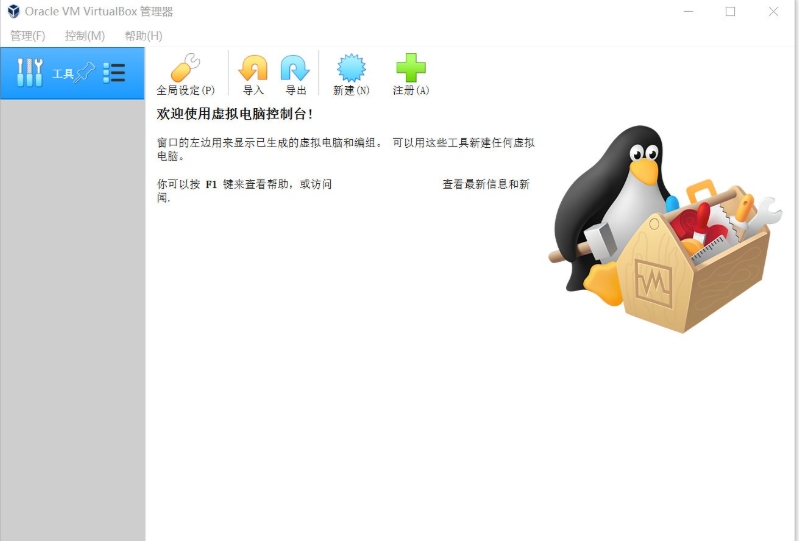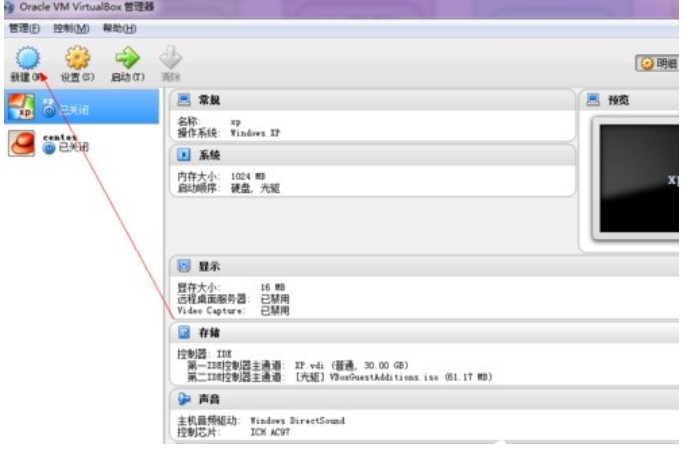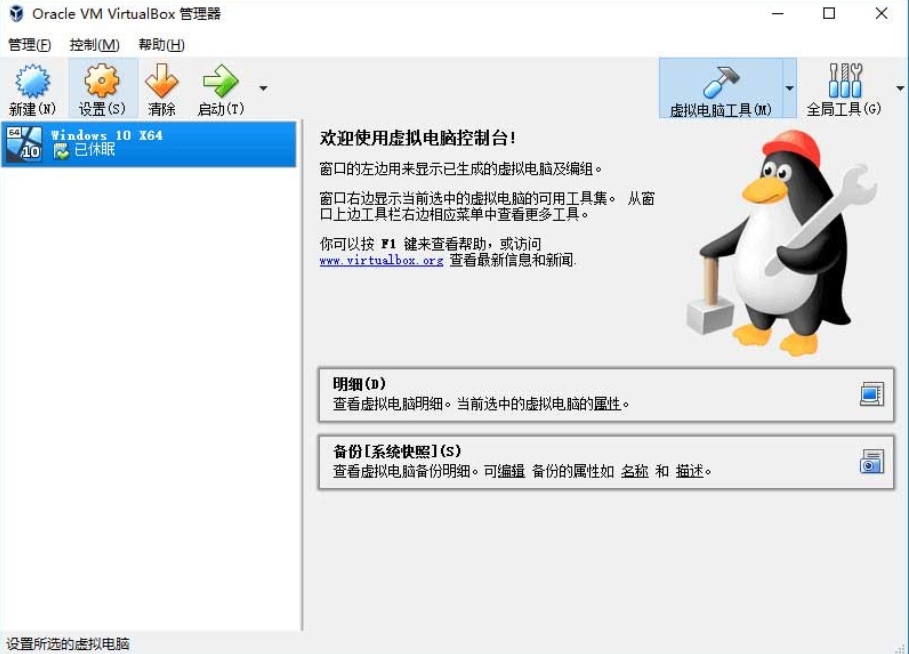







VirtualBox是由甲骨文公司开发的强大开源虚拟机软件,支持在Windows、macOS、Linux及Solaris等主机系统上创建和运行多种客户操作系统。软件提供直观的图形化界面,具备完整的虚拟化功能,包括快照管理、虚拟硬盘动态分配、硬件虚拟化加速、无缝模式以及USB设备直连支持。喜欢VirtualBox的朋友快来番茄下载站站下载体验吧!
VirtualBox短评
VirtualBox 是 Oracle 推出的开源免费虚拟机软件,可在一台电脑同时运行多个系统,支持快照、共享文件夹、多类磁盘格式。软件体积小巧跨 Windows、macOS、Linux 多平台,满足学习与轻量开发测试。图形加速与磁盘性能一般,重度图形任务容易卡顿,适合基础虚拟化场景使用。
VirtualBox适用人群
软件开发与测试人员:需要在同一台电脑上搭建多版本操作系统环境进行代码兼容性测试、CI/CD 流水线验证,或依赖 Vagrant 实现开发环境标准化部署的技术人员。
计算机专业学生与自学者:学习操作系统原理、网络配置或 Linux 系统管理时,需要低成本、零风险的实验环境,VirtualBox 的免费特性恰好满足这一需求。
IT 运维与系统管理员:用于快速部署临时测试环境、验证补丁兼容性,或在迁移前模拟生产系统的行为,快照和克隆功能可大幅提升工作效率。
VirtualBox软件亮点
完全免费且开源:个人和企业均可自由使用,源代码开放,允许开发者定制修改。
定期更新:提供安全补丁和功能改进,持续优化用户体验。
轻量高效:安装包小,占用资源少,适合老旧电脑或低配置设备。
社区活跃:拥有大量插件和扩展功能,用户可通过社区获取支持。
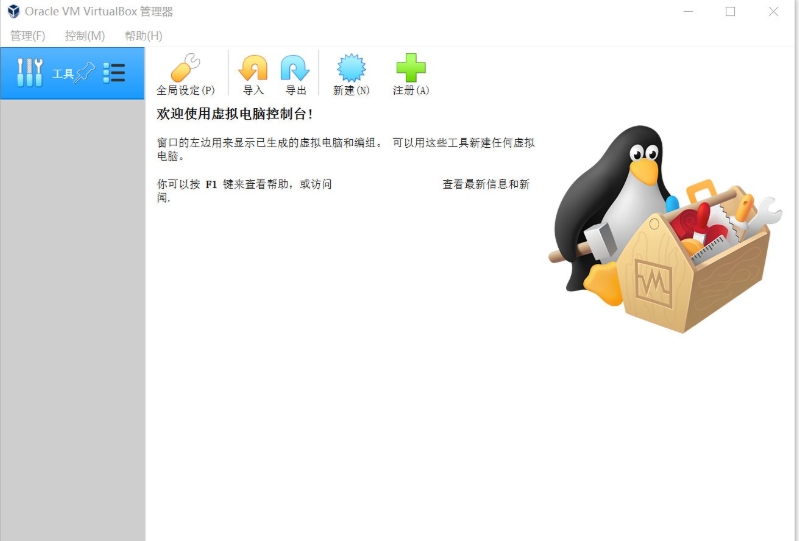
VirtualBox软件特色
软件开发与测试
开发人员可在 VirtualBox 中创建多个虚拟环境,测试软件在不同操作系统下的表现,避免兼容性问题。
支持跨平台调试,如在 Windows 上测试 Linux 部署脚本,或在 Ubuntu 上调试 Windows 应用。
系统学习与实验
学习者可在不中断主机系统的情况下,探索不同操作系统(如老旧系统 Windows XP 或 DOS),进行实验而不必担心系统崩溃或数据丢失。
资源隔离与安全
企业可利用 VirtualBox 对不同应用进行资源隔离,确保系统稳定性和安全性。
在安全隔离的虚拟机中运行未知程序或恶意样本,保护主机安全。
教育与培训
教师可通过 VirtualBox 为学生展示不同操作系统的特点和功能,帮助学生更好地理解和掌握计算机科学知识。
学生可在虚拟机中自主实践,提高实际操作能力。
多系统环境部署
用户可在同一台物理机上运行多个操作系统,满足不同应用需求(如 macOS 用户运行 Windows 10 使用专用软件)。
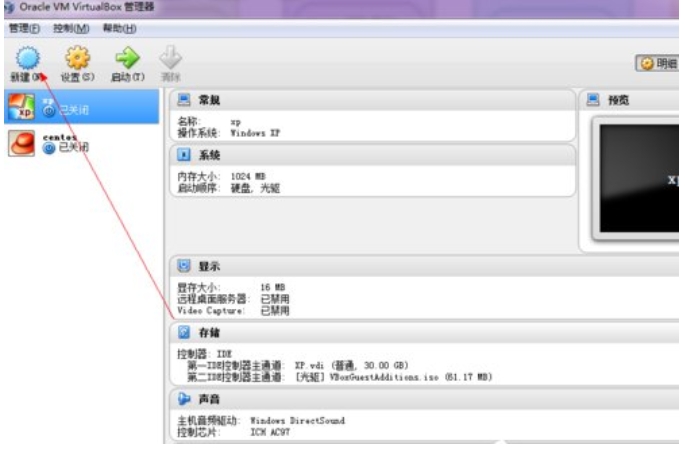
VirtualBox软件功能
虚拟机管理
创建与配置:支持创建多个虚拟机,每个虚拟机可独立运行不同的操作系统。
硬件模拟:模拟 CPU、内存、硬盘、网络等硬件设备,提供完全独立的虚拟环境。
动态资源分配:根据需求自动调整虚拟机的硬件资源,如 CPU、内存、磁盘空间等。
网络功能
多种网络模式:支持 NAT、桥接模式、仅主机模式等,满足不同场景需求。
远程桌面连接:内置远程桌面服务器,实现单机多用户访问。
端口转发:支持自定义端口映射,方便远程访问虚拟机服务。
增强工具包(Guest Additions)
无缝集成:提供无缝鼠标集成、共享文件夹、3D 加速等功能。
性能优化:通过驱动程序和应用程序改善虚拟机的性能和用户体验。
自动调整分辨率:虚拟机窗口缩放时动态调整显示分辨率。
数据管理与备份
虚拟磁盘映像:使用 VDI、VHD、VMDK 等格式模拟硬盘,支持动态扩展和固定大小两种模式。
快照功能:保存虚拟机状态,支持快速回滚到之前的状态。
备份与恢复:定期备份虚拟机,避免数据丢失,支持从备份文件恢复虚拟机。
VirtualBox常见问题
问题一:启动失败
现象:虚拟机启动时蓝屏或无法运行。
解决方案:
确认处理器型号支持 Intel VT-x 或 AMD-V 技术,并在 BIOS 中启用。
关闭 Hyper-V(仅限 Windows 平台),防止与 VirtualBox 冲突。
问题二:安装扩展包后提示版本不匹配
VirtualBox 主程序与扩展包的版本必须严格一致。解决方法是前往 Oracle 官网下载与当前 VirtualBox 版本号完全对应的 Extension Pack,然后在 VirtualBox 管理器中通过"文件 > 工具 > 扩展包管理器"进行安装。
问题三:虚拟机中无法识别 USB 3.0 设备
VirtualBox 基础安装包仅支持 USB 1.1 设备,USB 2.0/3.0 支持需要安装 Oracle VM VirtualBox Extension Pack。安装扩展包后,在虚拟机设置的"USB"选项中将控制器类型改为 USB 3.0(xHCI)即可。
问题四:共享文件夹在客户机中无法访问
首先需要确保已安装 VirtualBox Guest Additions(客户机增强工具)。安装完成后,在虚拟机设置的"共享文件夹"中添加主机路径并勾选"自动挂载"。对于 Linux 客户机,通常需要将当前用户添加到 vboxsf 用户组中才能正常访问。
问题五:虚拟机运行卡顿、性能低下
可能原因包括:未启用硬件虚拟化、分配给虚拟机的内存或 CPU 核心数不足、虚拟磁盘文件碎片化严重、宿主机本身资源紧张。建议根据实际需求合理分配资源(如为 Windows 客户机分配至少 2 核 CPU 和 4GB 内存),并定期整理虚拟磁盘。
VirtualBox与 VMware Workstation Pro 的区别
第一点:授权模式与开源属性
VirtualBox 核心引擎采用 GPL v2 开源协议,完全免费且可审计,无供应商锁定风险;VMware Workstation Pro 虽自 2024 年底起对个人和教育用户免费开放,但代码完全闭源,企业级功能深度绑定 Broadcom 生态。对于重视开源合规或需要二次开发的团队,VirtualBox 更具灵活性。
第二点:性能表现差异
VMware 在磁盘 I/O 和图形加速方面显著领先,其半虚拟化 SCSI 和 NVMe 控制器的顺序读取吞吐量约为 VirtualBox 的 3.2 倍,且支持 DirectX 12 和 OpenGL 4.3;VirtualBox 最高仅支持 OpenGL 2.1,运行图形密集型应用或大型数据库时性能差距明显,内存开销也相对更高。
第三点:生态集成与易用性
VMware 提供标签页界面管理多虚拟机,支持与 vSphere/ESXi 企业虚拟化平台直接联动,适合已有数据中心基础设施的团队;VirtualBox 每个虚拟机独立窗口打开,管理多客户机时较为不便,且无原生企业虚拟化平台桥接,但在 Vagrant 和 Docker 等开发者工具链中有更深度的原生集成。
VirtualBox更新日志
1.修复部分bug
2.优化了部分功能
番茄下载站小编推荐:
VirtualBox这款软件完全傻瓜式操作,超级简单,另外小编还推荐{recommendWords}等相关下载使用。