






WPS Office 是体积小巧、功能强大的办公软件,操作简单易上手,支持文字、表格、PPT 演示等核心办公操作,运行速度快,还免费提供文档模板,支持 PDF 文件阅读与输出,体验高效便捷。软件兼容 Microsoft Office 及 PDF 格式,支持云存储、实时协作、版本管理,多平台适配,还有模板库、OCR 扫描等实用功能;个人版免费、企业版订阅,可免费下载官方完整版。喜欢WPS Office的朋友快来番茄下载站站下载体验吧!
WPS Office短评
WPS Office 官方版是本土化成熟的国产办公套件,标签页界面简洁清爽,文字、表格、演示与 PDF 工具一体化整合,兼容各类 Office 文档格式。软件兼顾电脑与移动端,自带海量中文模板,支持云端同步与多人在线协作。基础功能永久免费,AI 写作、批量 PDF 处理等进阶能力需要会员,能够轻松覆盖学习、商务各类文档处理需求。
WPS Office适合人群
广大在校师生,撰写课程论文、制作答辩幻灯片,依靠云文档实现多设备资料互通。
中小企业普通职员,处理合同、报表、工作汇报,需要便捷的文档协作与 PDF 转换工具。
自媒体、自由从业者,经常制作图文方案、简历、宣传文档,追求轻量化一站式办公工具。

WPS Office软件功能
AI 辅助写作与编辑
智能写作助手:支持多轮对话生成文档大纲、续写内容、扩写缩写、转换文风,甚至直接生成完整段落。例如,输入主题后,AI 可自动生成结构清晰的报告或演讲稿。
智能排版:根据文档内容自动调整格式,确保标题、段落、列表等元素符合专业规范,节省手动排版时间。
语法检查与优化:实时检测拼写、语法错误,并提供修改建议,提升文档质量。
AI 驱动的表格与数据分析
智能表格分析:支持数据预测、趋势分析,并生成可视化图表(如柱状图、折线图、饼图),帮助用户快速理解数据背后的逻辑。
公式助手升级:新增 AI 提取图片公式、LaTeX 转换公式功能,提供丰富的数理化公式模板,支持自定义公式字体和编号。
动态数组与高级函数:引入 LET、LAMBDA 等函数,支持动态数组计算,使复杂数据处理更高效。
AI 演示文稿设计
一键生成 PPT:输入主题或正文后,AI 自动匹配模板、填充图文、精准排版,输出专业级演示文稿。
单页美化:支持快速更换单页幻灯片效果,包括布局、颜色、字体等,提升演示视觉吸引力。
双屏演讲者模式(鸿蒙版专属):主屏展示 PPT,副屏实时显示提词,演讲更从容。
WPS Office软件特色
全端一体化办公生态:一套账号打通电脑、手机、平板、网页与小程序,文档状态全平台实时同步,随时随地无缝接续办公进度,彻底打破设备边界。
AI 2.0深度赋能创作:内置写作、阅读、数据、设计四大智能助手,支持语音输入生成文案、长文秒级摘要、表格自然语言查询、PPT一键智能生成,降低专业门槛。
本土格式深度兼容:不仅完美兼容docx、xlsx、pptx等国际格式,更深度支持ofd版式、uof标文等国产自主格式,满足政企信创与电子政务合规需求。
企业级安全管控体系:支持文档加密、水印溯源、权限分级、禁下载禁打印等细粒度管控,企业版支持私有化部署,核心数据不出本地,保障商业机密安全。
轻量化极速启动引擎:安装包精简优化,启动速度较传统办公软件大幅提升,后台资源智能调度,低配设备运行流畅,告别开机即卡顿的体验。
开放生态灵活对接:提供丰富API接口与插件市场,可对接企业微信、钉钉、飞书等主流协作平台,也可嵌入OA、ERP等业务系统,打造专属办公中台。

WPS Office安装步骤
1、在本站下载WPS Office 安装包,下载完成后双击exe安装程序,进入到WPS Office 安装界面,如下图所示,在界面有安装路径、许可协议、立即安装选项,你可以先点击许可协议进行阅读,阅读完成后再开始安装。
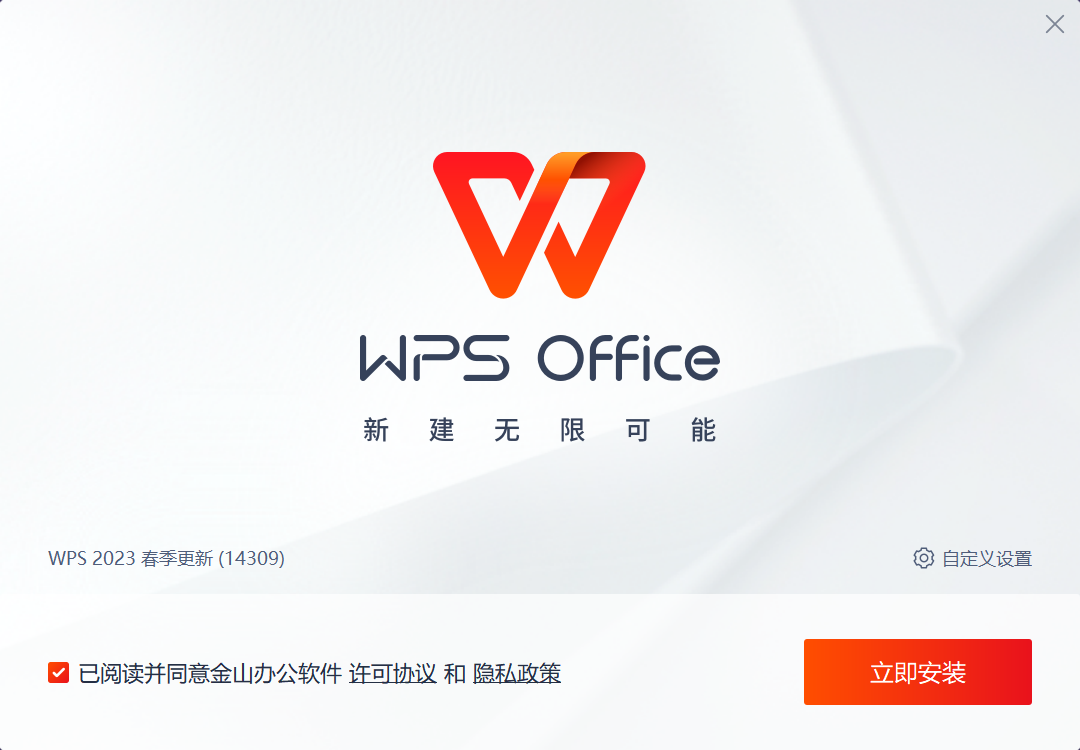
2、你可以选择默认安装,直接点击界面下方的立即安装,WPS Office 软件会默认安装到系统C盘中。或者你可以点击界面中的更改设置选项,然后自己选择安装的位置,选择完成后再点击立即安装。小编建议你可以自定义安装WPS Office 软件,选择C盘之外的位置安装就可以了。
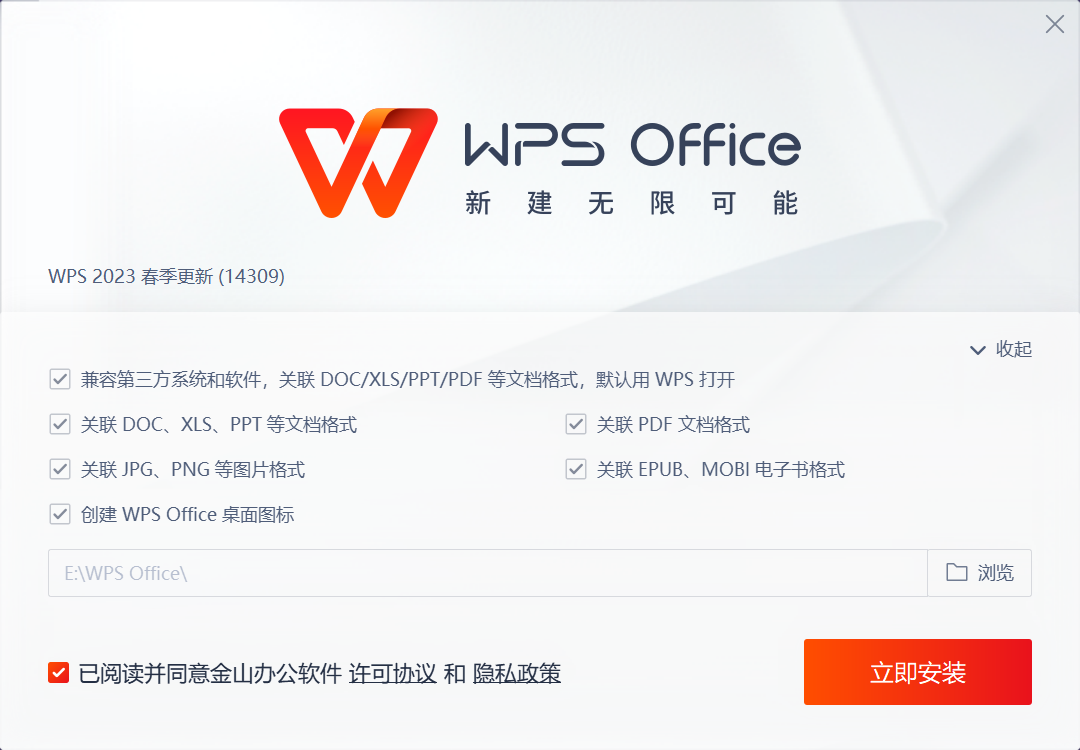
3、WPS Office 软件正在安装中,我们耐心等待安装进度条完成就可以了,安装速度是很快的,等待进度条完成后就可以关闭安装界面打开软件使用了。
WPS Office使用方法
WPS 新建
1、首先我们在本站下载安装好软件后,我们在桌面找到软件的快捷方式双击打开,下图为WPS文字界面,我们在界面的上方点击“WPS文字”选项,然后会出现下拉的菜单栏。如下图所示,我们可以点击“新建”选项,就可以创建一个卡侬白的文档。
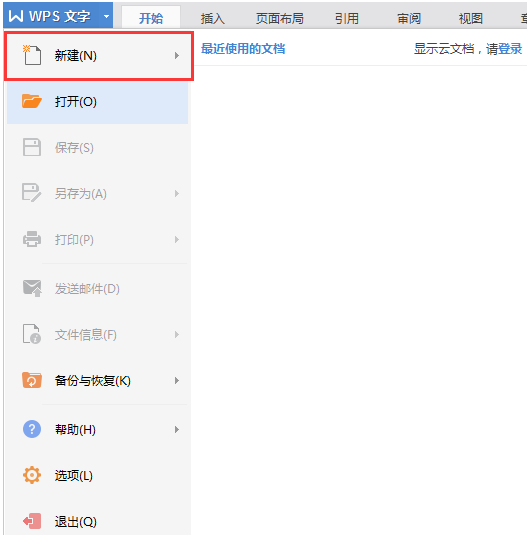
2、我们创建空白的文档后就可以鼠标点击空白文档界面,开始输入比容了,等待内容输入完成后我们可以点击保存选项来包保存自己的内容,以便于下次打开时能够接着使用。下面为大家带来保存的方法。
WPS保存
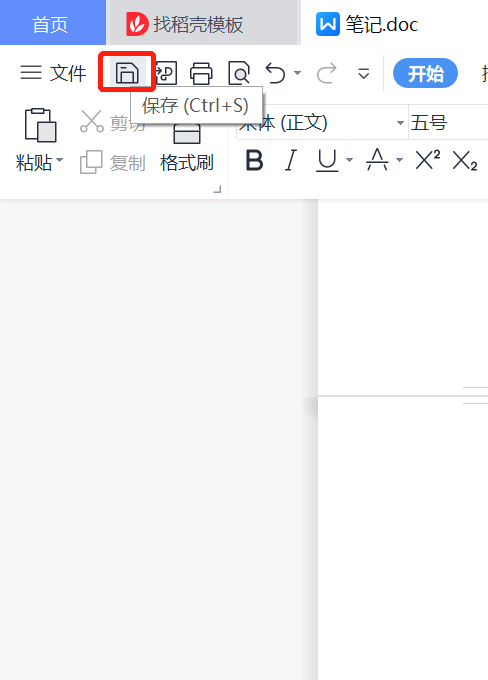
1、我们在Word文档中编辑好内容后,可以点击界面左上角的保存图标,下图红框中图标就是保存选项,我们点击后就可以设置保存的文件名以及类型,设置完成后点击保存就可以了。
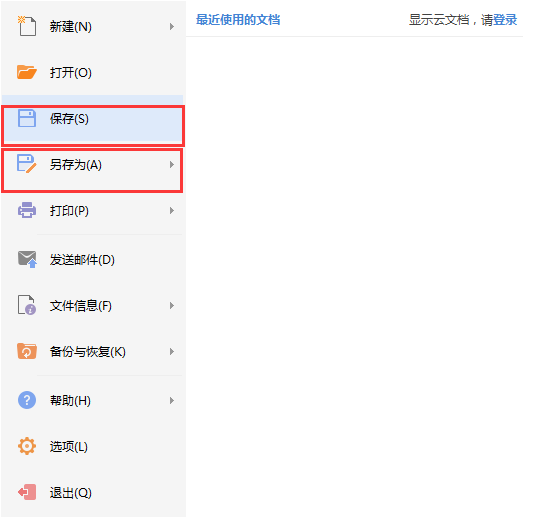
2、你可以可以点击界面上方的“WPS文字”选项,然后在下拉的菜单栏中可以看到有保存和另存为两个选项,另存为可以让你自己设置保存的位置,让你方便找到保存的内容。
WPS Office常见问题
一、WPS怎么禁止自动更新?
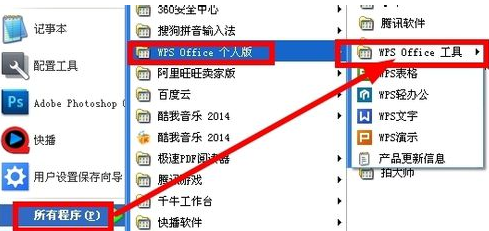
1、首先我们需要点击桌面左下角的“开始”选项,然后再所有程序中找到WPS office个人版文件夹,点击后在界面右侧会出现WPS office工具选项,我们继续点击。如下图所示。
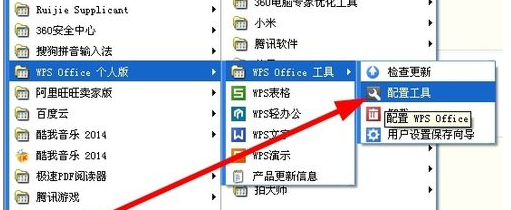
2、点击WPS office工具选项后,在右侧会出现菜单栏,我们在选项中点击配置工具选项,然后进行下一步。
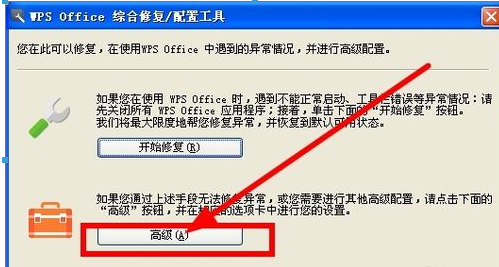
3、进入到下图中的配置工具界面,我们点击界面下方的“高级”选项,然后进行下一步。如下图所示。
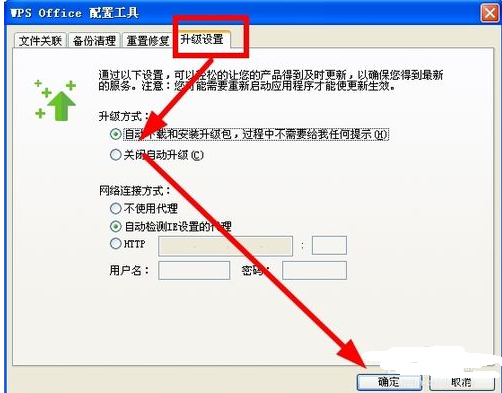
4、如下图所示,在界面中有升级设置选项,我们点击后可以看到有升级方式,我们选择关闭自动升级选项,然后点击界面下方的确定按钮就可以禁止WPS office2023自动更新了。
二、WPS怎么删除空白页?
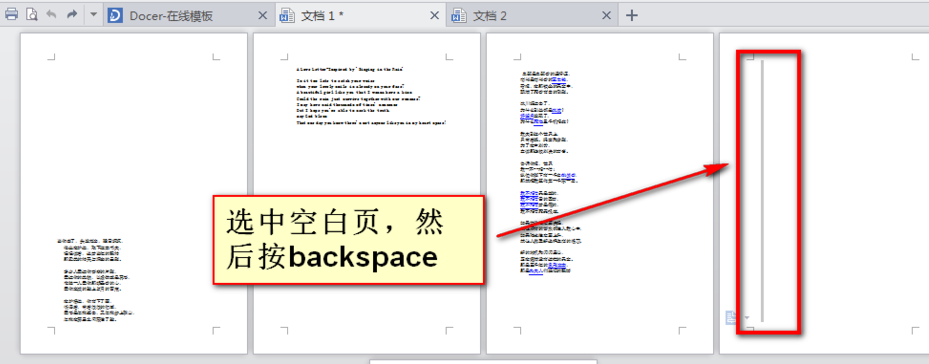
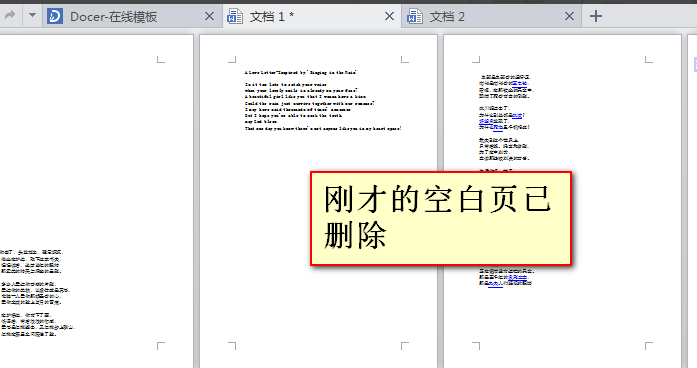
方法一:首先我们打开WPS2024文档,如下图所示,在文档中有一页空白页,我们选中空白页然后在键盘上按下“backspace”(回格)键,就可以删除空白页。
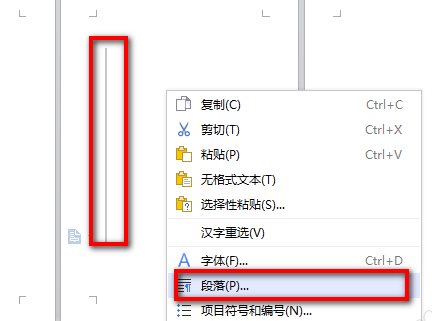
方法二:1、我们再继续选中空白页,然后鼠标右键点击选中的空白页在弹出的菜单栏中点击“段落”选项,进入到段落界面。
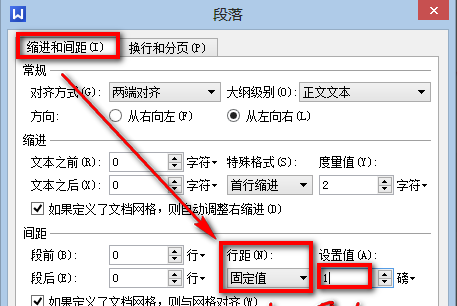
2、在段落界面的锁紧和间距选项中,我们如下图所示,将界面下方的行距设置为固定值,设置值为1磅,设置完成后我们点击界面下方的确定按钮就可以设置成功,这时候我们返回到文档界面就可以看到空白页删除了。
三、WPS怎么合并或者拆分单元格?
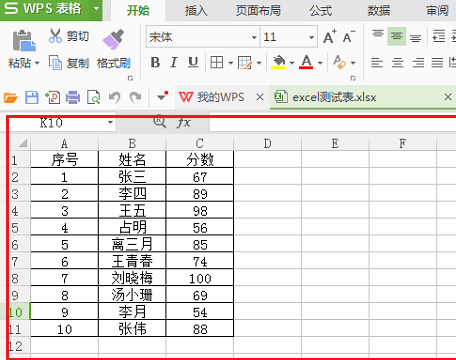
1、首先我们先将需要合并或者拆分单元格的表格打开,如下图所示,我们打开表格后选中要合并单元格的区域,然后进行下一步。
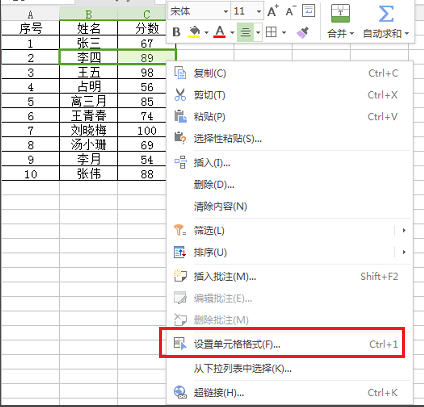
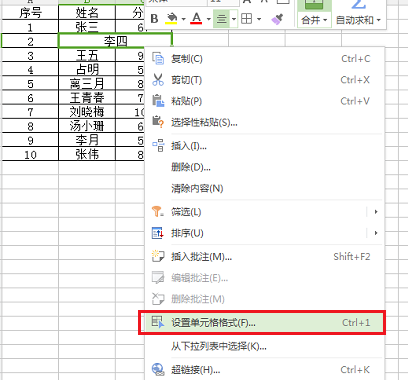
2、我们选中要合并的区域后,鼠标右键点击该区域然后会弹出菜单栏,如下图,我们点击“设置单元格格式”选项。然后进行下一步。
3、进入到单元格格式界面,我们点击“对齐”选项,然后在界面的下方可以找到“合并单元格”的选项,我们勾选该选项,然后点击确定就可以完成单元格合并了。

4、我们点击确定后回到表格界面,如下图所示,我们选中的区域单元格已经合并了。接下来如果你想要拆分合并的单元格,那么你选中合并的单元格,然后鼠标右键点击后在菜单栏中选择“设置单元格格式”选项。
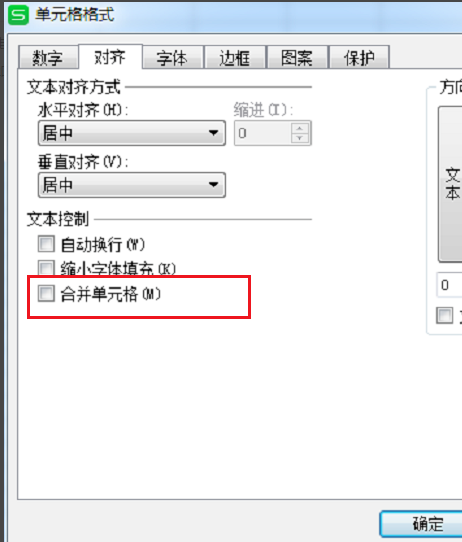
5、进入到单元格格式界面之后,我们再次选择对齐选项,然后再界面的下方将勾选的“合并单元格”选项取消勾选,设置完成后点击确定。
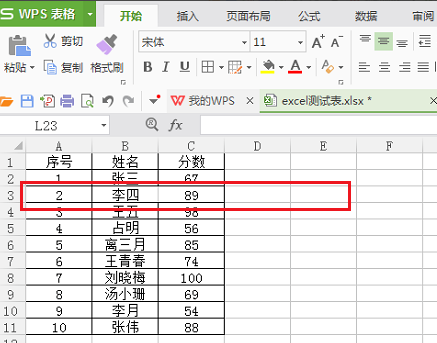
6、接下来我们就可以返回到WPS表格界面,如下图所示,我们合并的单元格已经拆分完成了,是不是很简单呢,赶紧来下载使用吧。
四、WPS怎么恢复未保存文档?
1、请您打开文件菜单,定位到“备份与恢复”选项,并从中选择“备份中心”。
2、在备份中心中,请仔细查找并点击您之前未保存的文件。
3、若在恢复文件过程中遇到乱码或无法打开文件的问题,您只需点击“文档修复”功能,即可解决相关困扰。
五、WPS怎么去水印?
1、打开包含水印的文档。
2、点击“页面布局”菜单。
3、在“页面背景”组中,点击“水印”按钮。
4、在下拉菜单中选择“删除水印”。
1、启动WPS文字处理软件,并打开一个文字文件。您可以通过手动输入或编辑现有内容来添加两行文字。接着,使用鼠标或光标选中第一行文字,然后将其格式设置为【标题1】。类似地,选中第二行文字并将其格式设置为【标题2】。
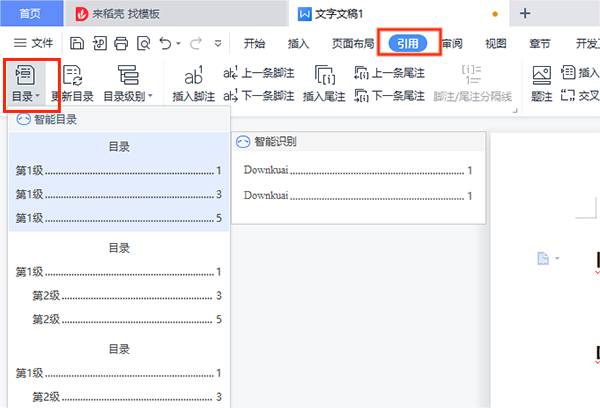
2、设置完毕后,请点击软件界面顶部的【引用】选项卡。在下拉菜单中,选择【目录】选项,并点击【自定义目录】。在弹出的窗口中,您可以根据个人需求自定义目录的格式。完成设置后,请点击【确认】按钮,软件将自动生成目录。
方法一:打开文档,定位至空白页,选中该页。随后,按下键盘上的Backspace键或Delete键,即可实现空白页的删除。
方法二:针对空白页,直接选中后,点击鼠标右键,选择“段落”选项。在弹出的段落窗口中,找到“缩进和间距”部分,将“行距”设置为“固定值”,并在行距后的设置值手动输入“1”。确认设置后,该空白页将被删除。
WPS Office软件与LibreOffice区别
产品定位不同,WPS 侧重国内用户日常办公,内置云服务、AI 工具与丰富中文模板;LibreOffice 主打开源离线办公,无云端功能,自带模板资源较少。
文件兼容表现有差异,WPS 打开复杂 Office 文档排版失真概率更低;LibreOffice 遇到带动画、复杂公式的文档,偶尔出现格式错位问题。
附加功能与授权模式不同,WPS 基础免费,增值服务开通会员;LibreOffice 完全开源免费无广告,但缺少 PDF 高级编辑、智能辅助创作等实用工具。
WPS Office更新日志
1、优化了性能
2、解决bug问题我们是认真的
番茄下载站小编推荐:
WPS Office非常不错的一款软件,能够解决很多的麻烦,本站还提供{recommendWords}等供您下载。