







迅雷影音是一款全能型视频播放器,全面支持HTTP、FTP、BT等多种协议的边下边播功能,并兼容AVI、MKV、MP4等数百种主流媒体格式。软件采用DXVA/CUDA硬件解码技术,有效降低CPU占用率,保证播放流畅。其具备AI转高清与HDR色彩优化能力,可将低清视频智能提升至1080P画质,并支持多语言字幕智能匹配与样式调节。喜欢迅雷影音的朋友快来番茄下载站站下载体验吧!

迅雷影音软件特色
零广告纯净模式
彻底屏蔽开屏广告、播放中插播广告及弹窗干扰,打造无打扰观影环境。
界面简洁清爽,聚焦内容本身,让用户沉浸于影视世界。
本地与在线无缝切换
本地播放:支持全格式解码(如MP4、MKV、AVI等),兼容4K/HDR高清画质,搭配智能字幕加载与音轨切换功能。
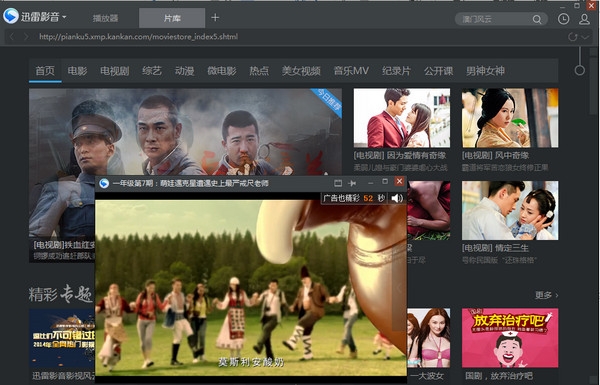
在线点播:深度整合迅雷看看片库资源,覆盖电影、电视剧、综艺、动漫等全品类内容,实时更新热门榜单。
智能匹配:本地文件与在线片库自动关联,例如播放本地《流浪地球》时,可一键跳转至在线片库查看续集或花絮。
迅雷影音功能
个性化观影助手
实时预览功能(部分片库影片已支持,12月23日全量上线):
鼠标悬停在线视频列表时,自动播放3秒精华片段,帮助用户快速决策“看什么”。
影片来源透明化:
在线视频列表明确标注资源来源(如迅雷独家、合作平台),避免版权纠纷,提升内容可信度。
智能更新提示:
在线剧集新增集数时,子集列表自动标记“更新”标签,不错过任何一集。
细节优化提升体验
Mini模式增强:
窗口缩小至迷你状态时,顶部显示当前时间,方便用户边看边掌握时间。
云播功能整合:
移除独立云播入口,将云存储内容无缝融入本地播放列表,支持直接播放迅雷云盘中的视频文件。
字幕搜索精简:
关闭在线字幕搜索入口,仅保留本地字幕智能匹配,避免冗余操作干扰。
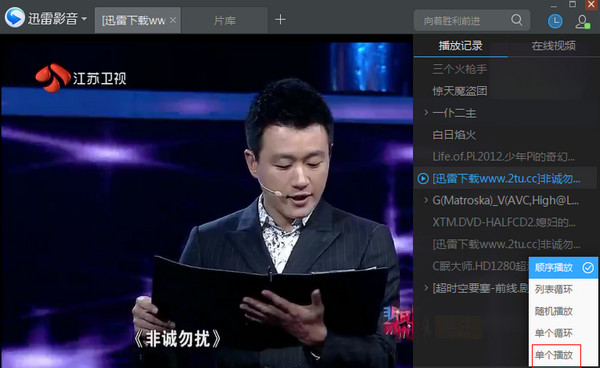
迅雷影音安装方法
1、首先在本站下载迅雷影音官方软件包,下载完成后得到exe安装文件,鼠标右键点击exe文件进入迅雷影音安装界面,如下图所示,安装界面很简洁,有一键安装、同意使用协议、自定义安装三个选项,用户可以先点击使用协议打开后进行阅读,阅读完成后再进行安装。
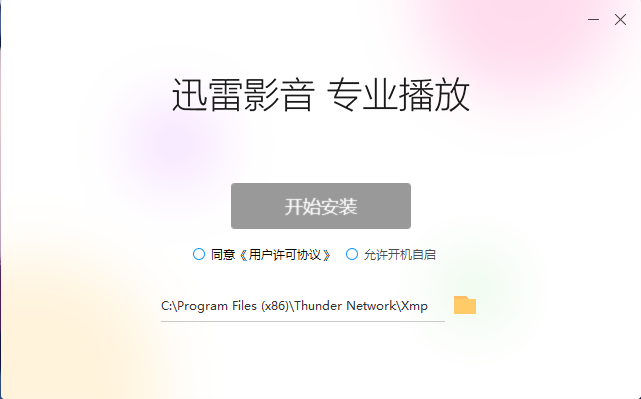
2、用户可以选择默认安装,直接点击一键安装选项,软件就会默认安装到系统C盘中,或者点击右下角的自定义安装,然后在弹出的界面中点击更改选择合适的安装目录,在下方也可以修改影片的保存目录,修改完成后点击下方的立即安装就可以了。(小编建议用户选择自定义安装,选择合适的安装位置,因为C盘为系统盘,软件过多会导致电脑运行变慢。)
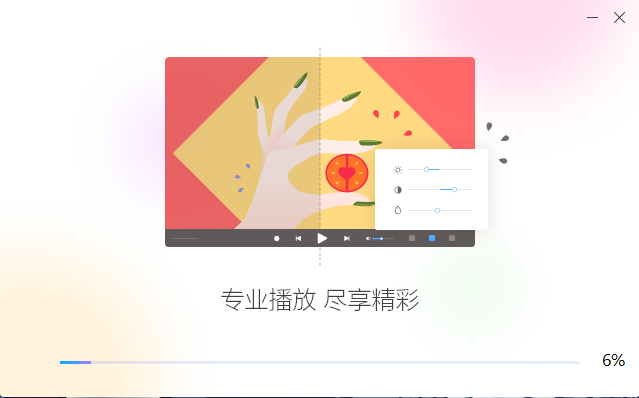
3、点击安装后,迅雷影音就开始安装了,如下图所示,用户耐心等待安装进度条完成就可以完成安装,小编亲测安装速度是很快的,用户等待一小会就可以了。
4、迅雷影音安装完成,出现下图界面时就表明软件已成功安装到用户的电脑上,在界面还有附加的任务,用户可以根据自己的需要来选择勾选,选择完成后就可以点击立即体验选项打来软件来使用了。
迅雷影音使用方法
1、首先在本站下载安装好迅雷影音软件后,在桌面找到快捷方式鼠标左键双击打开进入软件主界面,如下图所示,点击片库后在下方有电影、电视剧、综艺、动漫等视频类型,用户可以点击后进行具体的查看,如果用户想要搜索影片,可以在上方的搜索框中直接搜索,会出现相关的内容。
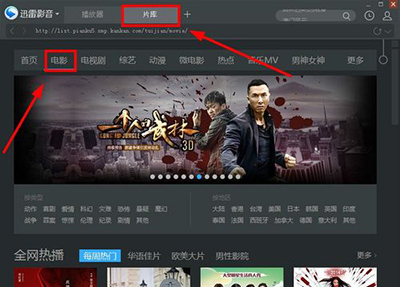
2、用户选择喜欢的电影或者电视剧点击打开,就会进入电影或电视剧的详细介绍界面,如下图所示,会介绍视频的类型、时间、导演、主演等信息。用户可以点击立即播放选项,就可以开始播放选中的视频。
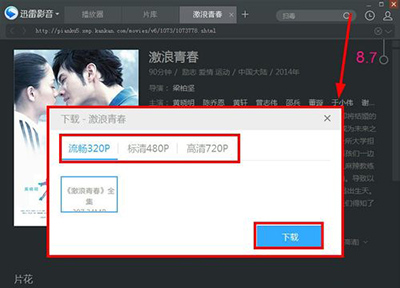
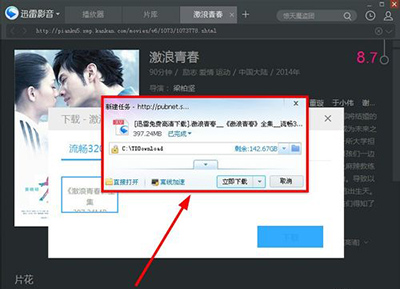
3、如果用户想要下载下来进行观看的话,也可以点击下载选项,然后设置下载的视频品质和保存目录,设置完成后点击下载就可以了。等待下载完成就可以在保存目录中找到下载的文件了。
迅雷影音常见问题
1、迅雷影音如何加速播放?
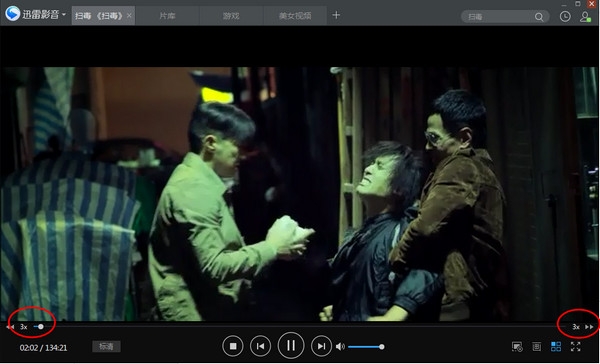
很多小伙伴都喜欢使用迅雷影音来播放视频,但是有时候想使用加速播放,但是不知道该怎么设置,小编为大家带来详细的方法,在下图中两个红框则是控制视频加速或慢速播放的方法,这是在视频播放中,迅雷影音播控条上方有两个向左和向右的按钮控制的,如下图。
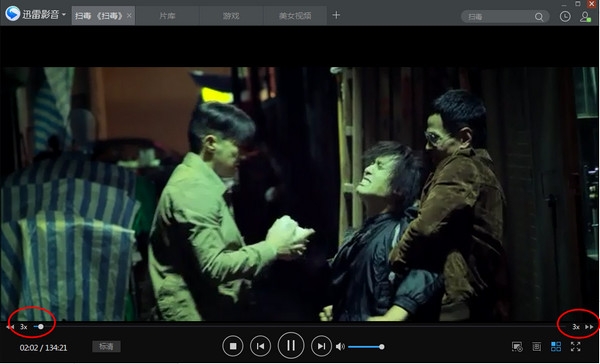
用户点击左右两侧的箭头就可以调控视频播放的速度,在右侧点击一下则1.1倍播放,点击两下1.2倍播放,如此叠加。点击按钮旁边的倍数则恢复原速。 长按该按钮不放,则可以显示快进或快退。当出现两边箭头处都没有数字出现,说明视频正在以正常速度播放。以上就是迅雷影音加速或者慢速播放的方法,有需要的小伙伴赶紧来看看吧。
2、迅雷影音字幕位置在哪里?在哪个文件夹?
很多小伙伴在使用迅雷影音观看视频时都喜欢看有字幕的视频,那么如果要提取字幕文件该怎么找到呢?小编为大家带来详细的介绍方法。
win7字幕位置:C:UsersPublicThunder NetworkXMPSubtitle
win8字幕位置:C:UsersPublicThunder NetworkXMP4ProgramDataSubtitleOnline
以上就是小编为大家带来的视频字幕所在的位置,用户可以根据以上的信息找到字幕文件,操作是很简单的,有需要的赶紧来看看吧。
3、迅雷影音如何对在线视频进行限速?
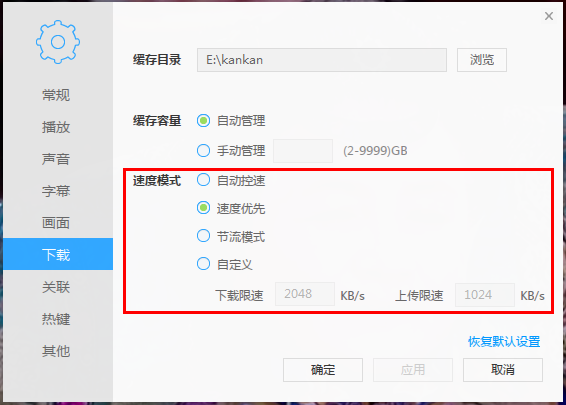
1、首先我们先运行迅雷影音软件进入主界面,然后打开迅雷影音设置,如下图所示,我们可以对播放、声音、字幕、画面等选项进行设置,现在我们要对视频进行限速,所以要点击下载选项,然后在右侧界面中对速度模式进行设置,设置完成后点击保存就可以了。
4、迅雷影音怎么关闭弹幕?
点击迅雷看看左上角图标,在菜单中选择“设置”,在系统设置界面,点击左侧面板上的“字幕”,将右侧窗口中,点击勾选“关闭在线只能字幕匹配”后,点击底部确定退出设置界面即可。
迅雷影音和迅雷看看有什么区别?
迅雷影音是迅雷看看播放器的升级版,因此迅雷影音在界面、功能、设计上都比迅雷看看更为先进,而且迅雷看看是一款比较老的软件,所以它的播放技术、音质等都有很多限制,而迅雷影音因为是升级版,是较新的视频播放器,功能多、操作简便,很符合用户的需要。所以用户如果想要使用播放器小编推荐你使用迅雷影音。本站还为你提供迅雷看看播放器下载,用户可以点击下方的链接进行下载。
迅雷看看下载地址:http://www.51xiazai.cn/soft/79088.htm
迅雷影音更新日志
1、迅雷影音优化播控栏展示规则
2、优化边下边播会员加速功能和展示
3、优化任务栏在顶部时及多显示器时的全屏显示问题
4、迅雷影音优化经典模式遮挡画面问题
5、修复了一些影响用户体验的BUG