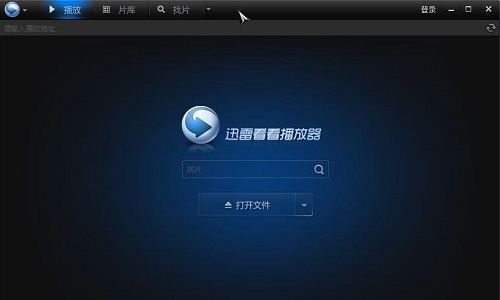








迅雷看看播放器是迅雷公司推出的一款高性能媒体播放软件。它采用先进的多资源超线程技术,确保本地与在线视频播放均流畅稳定,显著优化观看体验。软件完美支持各类主流音视频格式,并实现本地文件播放与网络流媒体观看间的无缝切换,充分满足用户多样化的观影需求,喜欢迅雷看看播放器的朋友快来番茄下载站站下载体验吧!
迅雷看看软件功能
边下边播与下载加速
联动迅雷下载工具,实现边下载边播放功能,用户无需等待下载完成即可观看视频。
采用P2P加速技术,热门影片播放时自动连接更多节点,提升流畅度并减少卡顿。
隐私保护与无痕播放
支持按日期、文件名清除播放历史,保护用户隐私。
提供无痕播放模式,播放列表区域底部入口或右键菜单中选择无痕播放,不保留播放记录。
实时预览与影片更新提醒
在线视频列表显示影片来源,方便用户选择。
提供影片更新提示功能,让用户及时了解最新剧集动态。
截图与GIF制作
支持截图功能,用户可截取视频中的精彩瞬间。
部分版本提供GIF截图功能,允许用户将部分情节制作成15秒GIF图片,方便分享。
迅雷看看软件特色
资源丰富:与全国10多家主流宽频平台、内容提供商等签订了全面合作协议,为用户提供上百万小时的视频内容。
播放流畅:采用P2P点对点传输技术,确保高清视频的流畅播放。
操作简便:界面设计简洁明了,功能布局合理,用户可以轻松上手。
个性化强:提供丰富的个性化设置选项,满足不同用户的观看需求。
纯净无广告:整个软件看不到一个广告,整个观看过程也无任何广告的干扰。
迅雷看看安装步骤
1、双击打开下载的迅雷看看安装包,双击程序文件。之后就会打开如下图的安装界面,在这里有两种安装方式供大家选择:
【一键安装】:勾选软件许可协议,直接点击一键安装即可快速完成软件安装。这样软件会以默认设置方式安装在自己的电脑上,一般默认是安装在C盘目录下的。
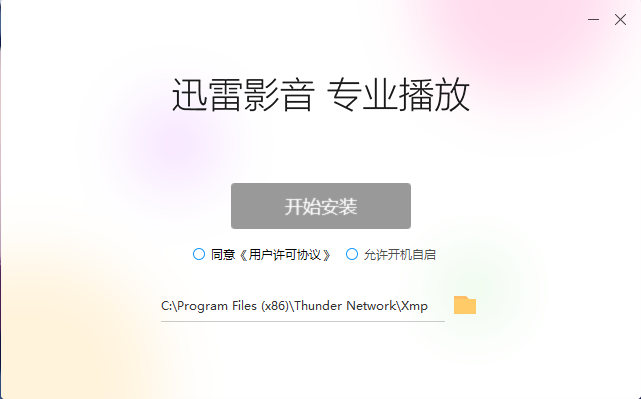
【自定义安装】:勾选软件许可协议,点击自定义安装继续。
2、自定义选项:这里有开机启动和锁定到任务栏两个附加选项,大家可根据的需求来进行勾选。点击下一步。
3、为迅雷看看播放器选择一个合适的安装位置:默认是安装在C盘目录下的,可点击浏览选择其它非系统的安装目录。再设置一下缓存目录再点击开始安装即可。
4、软件安装,安装过程中请耐心等待。安装完成就可立即体验迅雷看看播放器啦。
迅雷看看使用方法
迅雷看看播放器如何下载电影或其它视频资源?
1、打开我们已经安装好的迅雷看看,进入主界面后在搜索框中输入要观看或下载的电影名称或关键字,输入完成后点击搜索按钮即可。
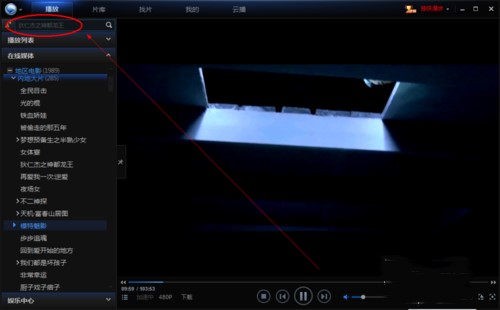
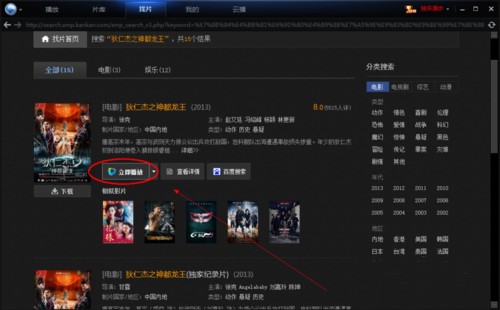
2、之后就会跳转到【找片】界面,在查找的列表中找到想观看的视频,点击播放。
3、接着在播放列表中找到该电影或视频目录,在右键快捷菜单中选择下载的清晰版本。点击选择任意一个清晰版本,之后就会启动电脑上的迅雷。
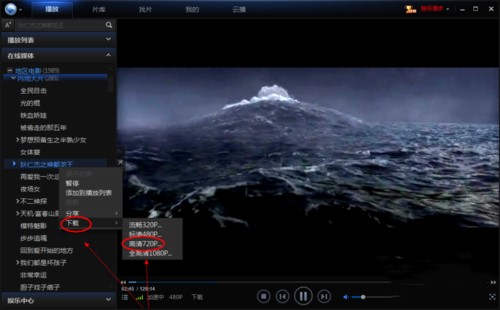
4、最后把鼠标移动到电影名称上时点击下载按钮就会在迅雷中建立下载任务。等待下载即可。
迅雷看看使用相关问题
迅雷看看如何加速播放?
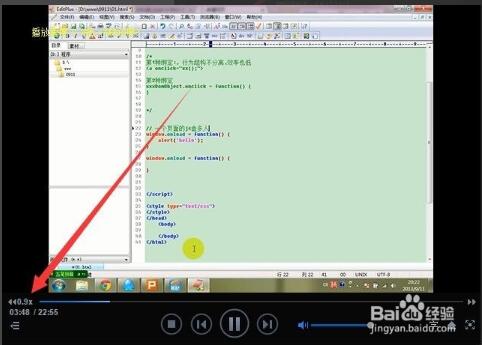
1、打开迅雷看看播放器,任意选择一个视频打开播放。在下方的播放进度条可以看到有一个双箭头。
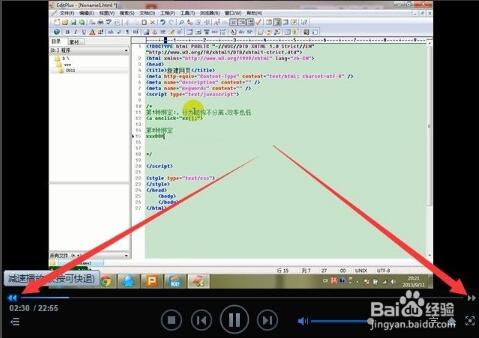
2、点击左边双箭头(慢速播放)会看到有相应的数字出现,这个就是来设置几倍播放速度的。如0.9X,表示正常速度的0.9倍播放。可多次点击调节播放速度。
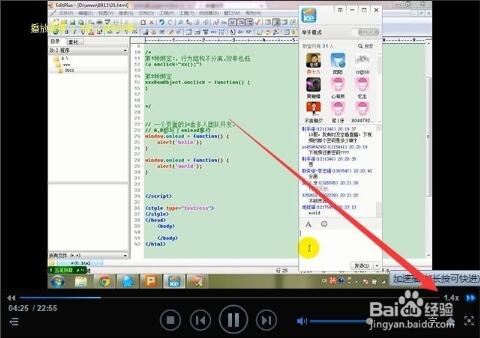
3、点击右边双箭头可加速播放,点击倍数可调节播放速度。最高可按正常速度的2.2倍播放。
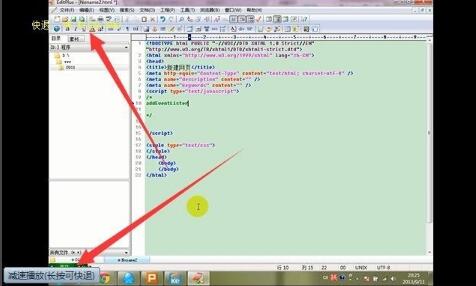
4、长按箭头可快退或快进播放,这个根据自己的需求来设置吧。
迅雷看看如何切换电影及视频语言?
注意:想切换电影语言请确保该电影是双音轨或者多音轨的,否则是无法切换的。
1、打开我们的迅雷看看播放器,然后找到我们要切换语言的电影,点击播放。
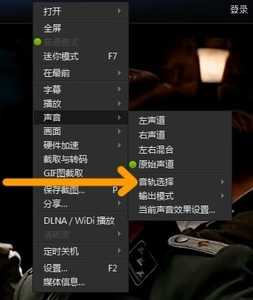
2、之后在视频页面上按下鼠标右键,在弹出的右键快捷菜单中找到“声音”选项,如下图所示:
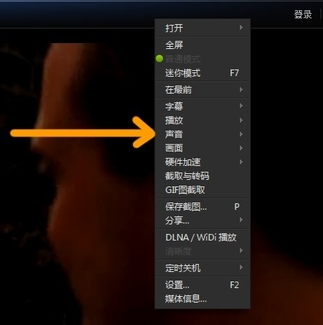
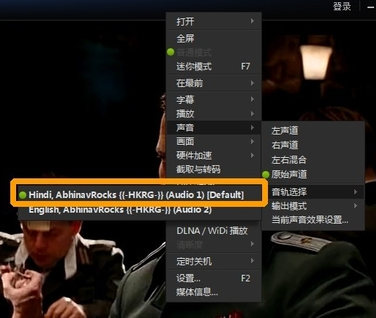
3、在右侧选择音轨选项打开
4、最后在音轨选项中挑选我们想要的音轨就可以了。
迅雷看看和迅雷影音什么区别?
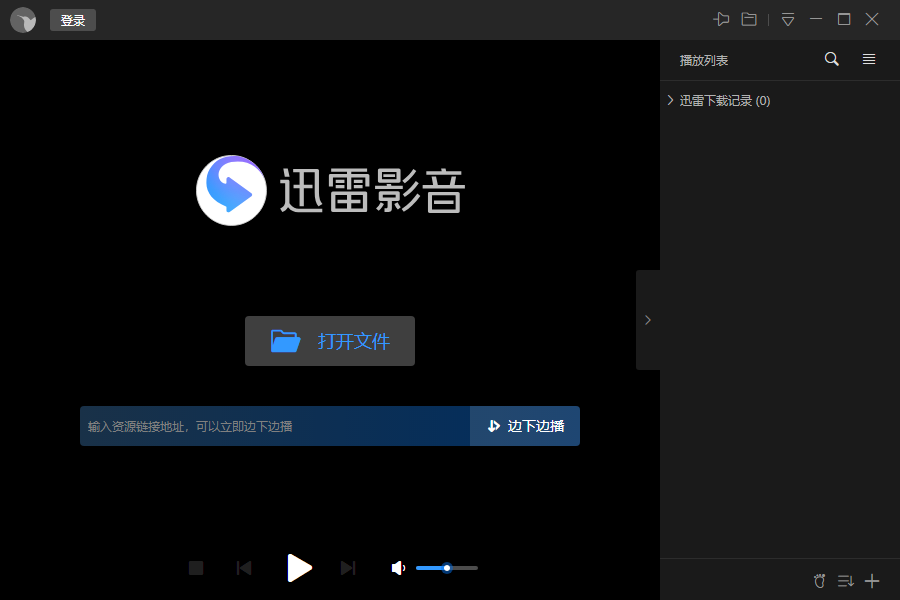
迅雷影音和迅雷看看无本质上区别,它们只是版本不同,软件收购后更改了名称而已。
迅雷影音是迅雷看看的升级版本,在迅雷看看播放器基础上添加了新功能,如播放记录同步,云收藏等,还可以实现多屏同步多屏互动等特色功能,再有就是界面上和交互方面也做了相关改进。
迅雷看看更新日志
主要改进
迅雷看看播放器新增音视频无损截取;
迅雷看看播放器提升DLNA连接性能;
其他改进
BUG修正
修复mkv部分文件播放bug;
番茄下载站小编推荐:
迅雷看看播放器为用户提供了非常丰富的影音资源,你想看的这里都有。小编亲测,迅雷看看播放器真的是不错,本地播放、在线播放,随心而选,强烈推荐给大家,喜欢的不要错过了哦。迅雷看看软件是性能超好的软件,大家有目共睹,{zhandian}还有{recommendWords}等绝对值得大家下载使用的相关软件,快来选择您最喜欢的吧!