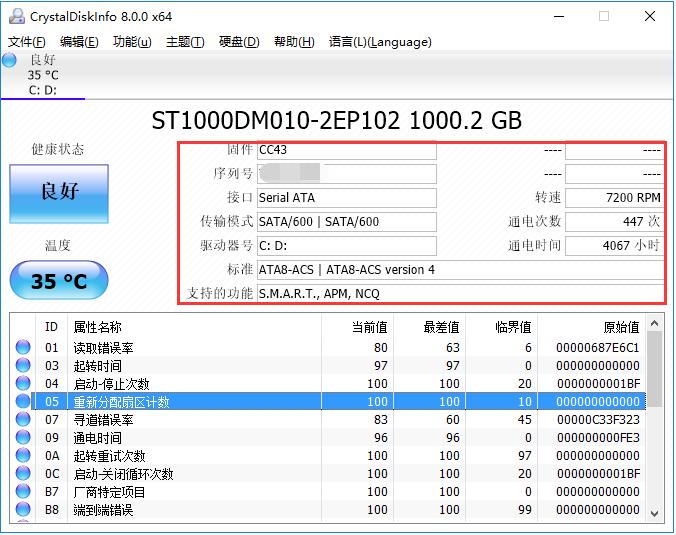







CrystalDiskInfo是一款专业硬盘检测工具,可全面读取硬盘型号、接口、转速、累计使用时间及实时温度等关键参数。通过直观界面呈现SMART数据,用户能轻松掌握存储设备的健康状态与运行情况。无论是机械硬盘还是固态硬盘,该工具都能提供便捷的监控体验,帮助及时发现潜在故障,是日常维护硬盘性能与数据安全的实用选择。喜欢CrystalDiskInfo(硬盘检测工具)的朋友快来番茄下载站站下载体验吧!
CrystalDiskInfo短评
CrystalDiskInfo 是一款轻量化的硬盘监测工具,免费纯净无捆绑。它可读取设备核心监测数据,清晰展示硬盘健康评级、运行温度与使用损耗,设备出现异常会及时提醒,启动速度快、资源占用少,很适合日常常态化巡检。
CrystalDiskInfo适用人群
适合长时间挂机的办公用户、数据归档人员以及电脑维修从业者,定期检查硬盘工况,提前预判硬件故障,防止重要数据意外丢失。
CrystalDiskInfo软件亮点
硬件适配覆盖面广,不仅支持电脑内置硬盘,也能正常识别外接存储、磁盘阵列等设备,兼容新旧不同规格硬件。
数据解读通俗化,将专业的硬件监测参数转化为直观状态提示,不懂硬件知识也能快速判断硬盘好坏。
运行体态轻盈,无论是临时开启检测还是后台常驻监护,都只会占用极少系统资源,不影响日常操作。
使用环境干净纯粹,无弹窗广告、无捆绑附加程序,开源特性也进一步保障了使用安全性。
CrystalDiskInfo软件特色
灵活自定义告警规则,用户可自主设定温度上限、异常指标标准,一旦超出范围便会及时发出提醒。
支持长期数据追踪,可记录硬盘长时间的运行数据,直观查看硬件老化与状态变化趋势。
界面风格丰富可选,搭配完善的简体中文支持,布局简约合理,各类功能分区一目了然。
兼具基础调校能力,可对硬盘运行模式、功耗参数进行微调,在日常使用中延缓硬件老化速度。
CrystalDiskInfo软件功能
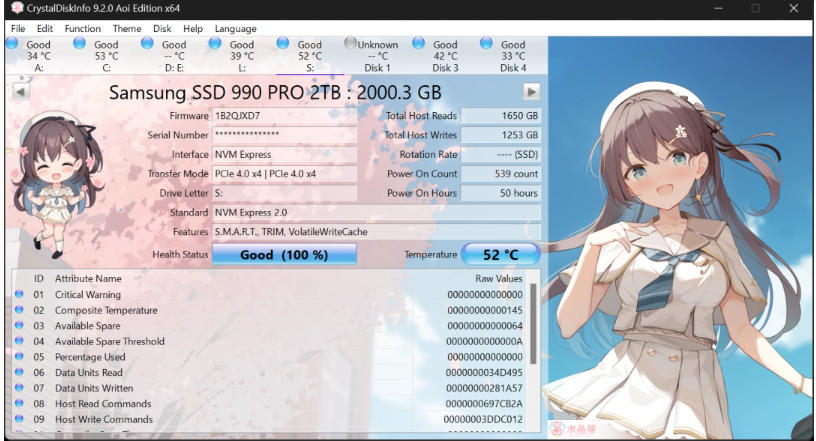
读取并展示硬盘基础档案,包含接口规格、传输速度、出厂固件、累计通电时长等详细硬件信息。
实时调取硬盘自检数据,逐项筛查扇区错误、读写故障、数据校验异常等各类隐性问题。
全程监控硬盘实时温度,持续把控散热状态,避免长期高温对存储硬件造成不可逆损伤。
综合各项监测数据给出健康评级,用明确状态区分设备优劣,快速定位存在隐患的硬盘。
支持将整套检测信息生成文件保存,方便硬件盘点、售后检修以及问题溯源查阅。
内置简易硬件自检与参数调节模块,可手动优化硬盘运行状态,完成基础的硬件维护操作。
CrystalDiskInfo使用方法
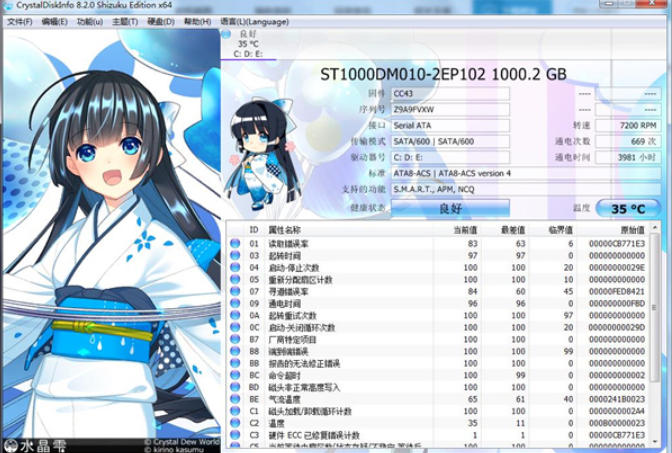
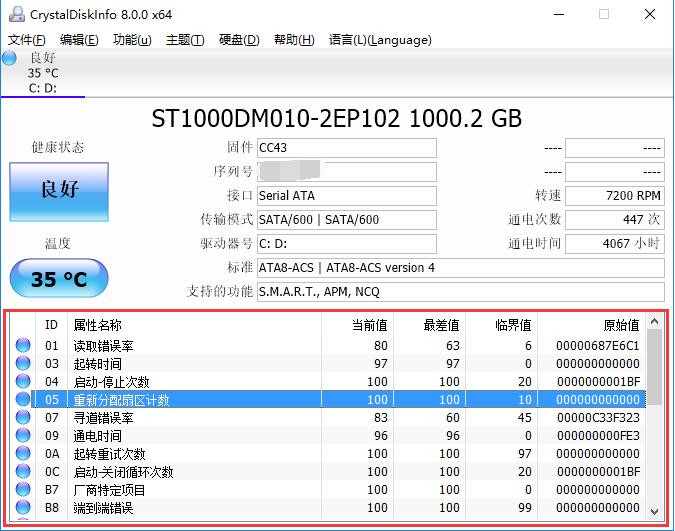
1、打开解压后得到的CrystalDiskInfo,在主页面的界面中即可看到有关计算机本机硬盘的所有相关信息。
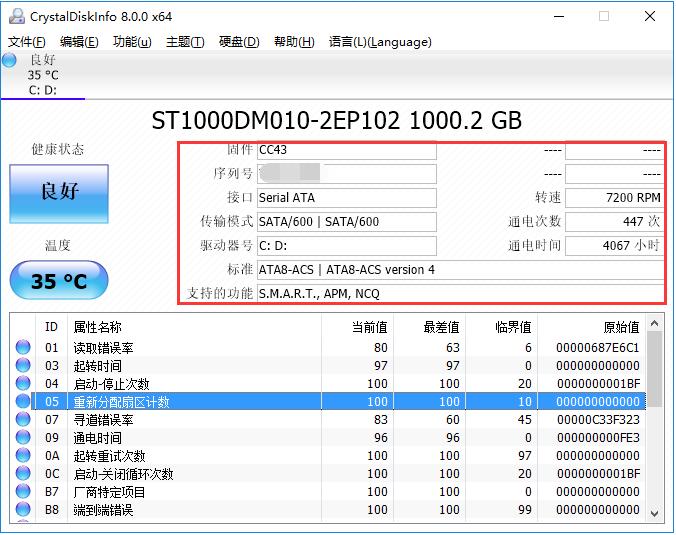
2、在CrystalDiskInfo下方的列表中,可以看到硬盘的工作情况,以及各项数值是否健康,便于用户更快找到损坏点。
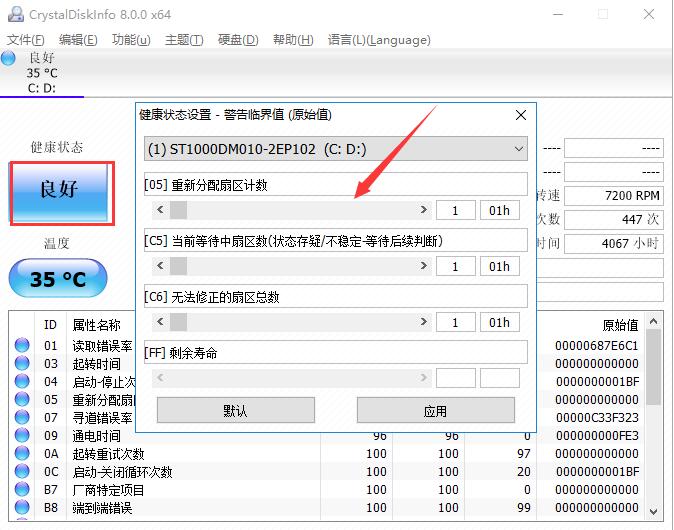
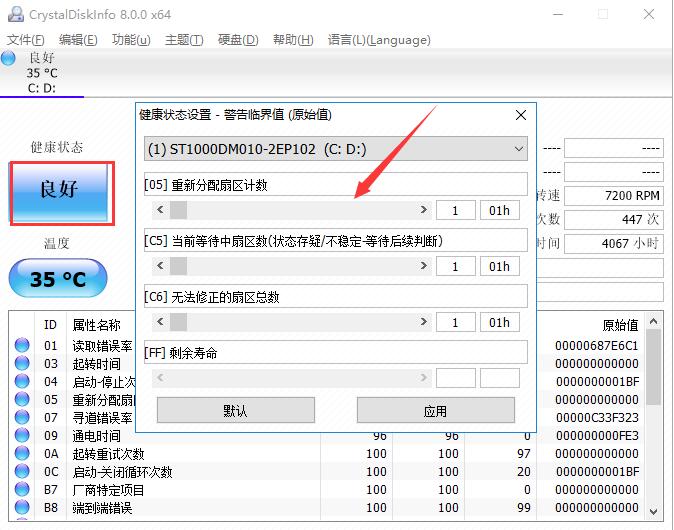
3、点击软件界面左侧的“健康状态”图标,在打开的新窗口中可以修改警告临界值,如果当健康状态超过临界值时,就会发出警告提醒用户。
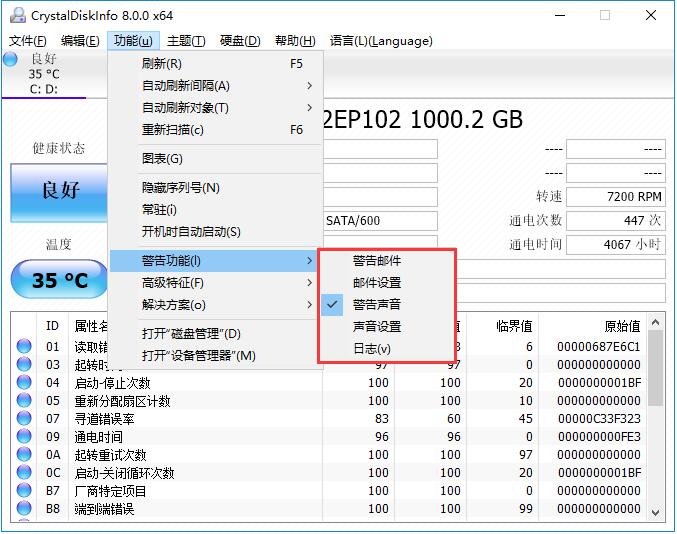
4、点击顶部菜单栏中的“功能”按钮,在打开的下拉菜单中,将鼠标指向“警告功能”一栏,在子菜单中可以设置警告的方式。
5、在“功能”菜单中的“高级特征”栏中,可以对“”AAM/APM控制最重要。
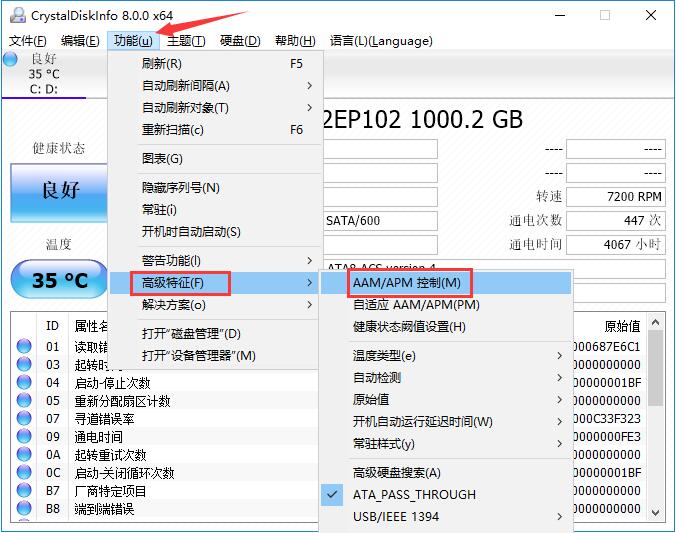
6、这个功能如图所示,能够对硬盘的噪音和电源等属性进行设置,保证在使用计算机时,能够调节到最为合适的情况。

CrystalDiskInfo常见问题
问:CrystalDiskInfo的健康状态显示“警告”怎么办?
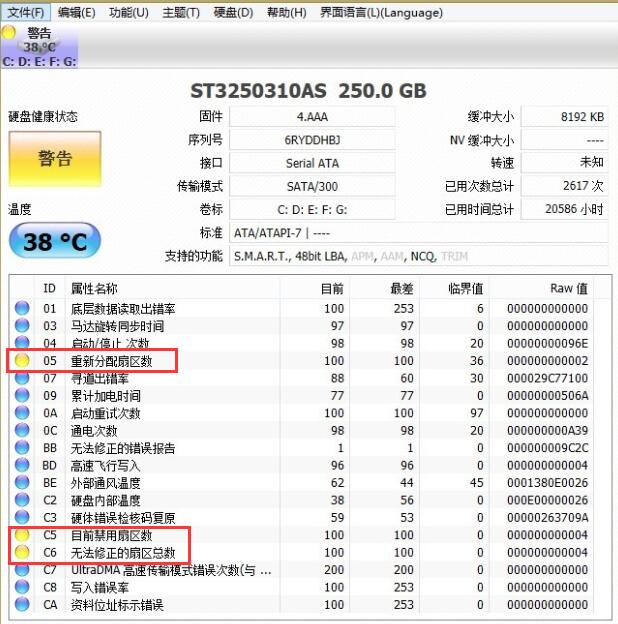
答:当用户打开CrystalDiskInfo软件后,在左上方的“健康状态”中可能显示为“警告”,这说明硬盘存在损坏。然后我们看到下方的列表,如果有不正常的项目,会显示为黄色圆形,图中所示为磁盘坏道,如果有其他错误,可以参考软件中的帮助功能。
问:CrystalDiskInfo怎么对硬盘转速?
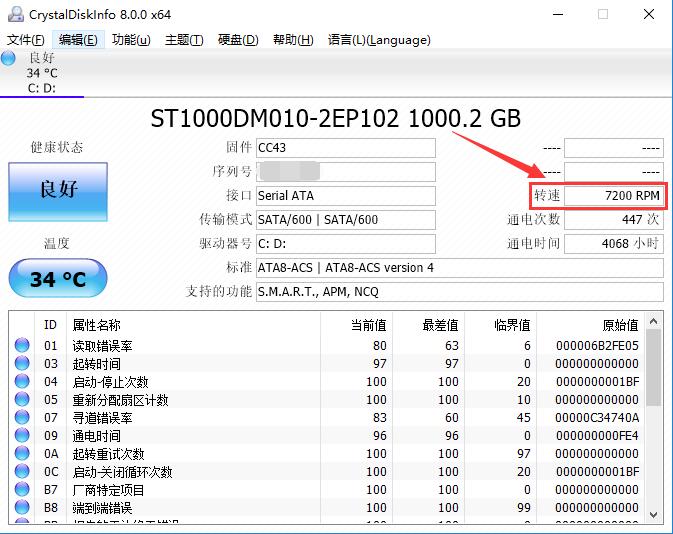
答:打开CrystalDiskInfo软件,在上方的硬盘参数栏中,找到“转速”一项,后方显示的数值即为硬盘转速。
问:UltraDMA CRC错误计数(C7)增加怎么办?
答:C7增加不代表磁盘故障,而是数据线或接口接触不良。重新插拔SATA线或更换高质量数据线后,数值将不再增加,已有计数不会归零。
问:软件不显示健康百分比是什么原因?
答:硬盘不支持S.M.A.R.T.或该功能被BIOS禁用,部分USB桥接芯片也会屏蔽SMART信息。检查BIOS中S.M.A.R.T.是否启用,并确保硬盘直连SATA接口。
问:硬盘温度一直显示异常怎么办?
答:硬盘正常工作温度为30℃-50℃。温度偏高时清理灰尘改善机箱散热,点击“功能→高级特征→温度类型”可切换摄氏度或华氏度显示。
CrystalDiskInfo与SSD Life区别
设备兼容不同:CrystalDiskInfo 同时支持机械硬盘与全品类固态硬盘,适用范围更广;SSD Life 仅针对固态硬盘开发,无法检测传统机械硬盘。
功能侧重不同:前者完整展示各项运行参数、温度并支持异常预警;后者主打固态硬盘剩余寿命测算,数据展示维度相对有限。
使用权限不同:该工具所有功能免费开放,还支持后台常驻监控;SSD Life 进阶分析功能需付费,也不具备长时间值守监测能力。
CrystalDiskInfo更新日志
1.优化内容
2.细节更出众,bug去无踪
番茄下载站小编推荐:
CrystalDiskInfo(硬盘检测工具)是一款非常实用、简单的工具,有兴趣的用户可以在{zhandian}下载使用,另外还有众多同款同类软件提供下载,如:{recommendWords}等。