






Video download helper官方版是一款能够安装到谷歌浏览器上使用支持所有chrome内核浏览器使用的视频插件工具,在任何网站中用户只需要点击Video download helper提供的下载按钮就能够将视频下载到本地计算机中,Video download helper最新版插件高效快速,十分方便。番茄下载站站为你提供Video download helper免费下载,快来体验吧!
Video download helper短评
Video DownloadHelper 官方版是浏览器端老牌视频抓取插件,可自动识别网页内 MP4、HLS、DASH 等流媒体,支持单独提取音频,跨浏览器适配性不错。完整转码需要搭配配套助手程序,免费版存在下载频次限制,部分加密保护视频无法解析,适合合规抓取公开无 DRM 的线上素材。
Video download helper适用人群
Video DownloadHelper 适合需要收集教学素材的学习爱好者,剪辑博主搜集公开参考片段,还有经常浏览网页、想要离线保存合规短视频资源的普通用户。
Video download helper软件简介
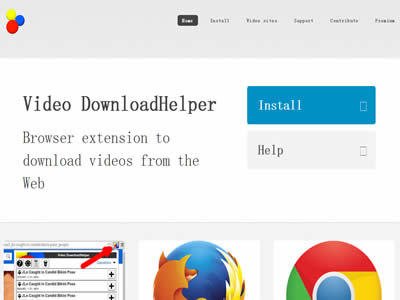
Video DownloadHelper 是一款开源浏览器插件,支持 Chrome、Firefox、Edge 等主流浏览器,2006 年由法国开发者 Michel Guttierez 推出。它专注于从网页中提取视频资源,支持 YouTube、Vimeo、Facebook 等数百个平台,可下载 MP4、FLV、HLS 等格式,并提供多清晰度选择和批量下载功能。插件通过浏览器工具栏图标直观操作,配合免费开源的 Companion Application 处理复杂视频流,如 HLS 和 DASH 协议。其核心优势在于跨平台兼容性、高效嗅探能力及用户友好的自定义选项,是网页视频下载的实用工具。
Video download helper软件功能
智能视频检测:自动识别网页中播放的视频流,支持 HLS、DASH 等流媒体协议,可解析 M3U8、TS 等分段视频并自动合并。
多格式与清晰度选择:提供 MP4、WebM、FLV 等格式下载,支持从标清到 4K 的分辨率选项,满足不同画质需求。
批量下载与队列管理:支持同时下载多个视频,可设置最大并发任务数,优化下载效率。
字幕与格式转换:部分视频支持字幕下载(需手动选择),并通过 Companion Application 将视频转换为几乎任意格式。
高级过滤与命名规则:可根据文件大小、格式、分辨率等条件筛选视频,自定义文件名规则,便于分类管理。
广告拦截与隐私保护:通过黑域名列表屏蔽广告链接,减少下载干扰,保障隐私安全。
Video download helper软件特色
跨平台兼容性:覆盖 Windows、Mac、Linux 系统,支持 Chrome、Firefox、Edge 等浏览器,满足多设备用户需求。
开源与免费:核心插件及 Companion Application 均为开源免费,无广告或功能限制,社区持续维护更新。
高度自定义:用户可调整下载路径、任务优先级、格式偏好等参数,界面简洁直观,支持皮肤与语言切换。
高效稳定:采用多线程下载技术,优化网络请求,确保大文件下载的稳定性,支持断点续传。
扩展性强:可与 IDM、迅雷等第三方下载工具集成,进一步提升下载速度与管理能力。
社区支持与更新:活跃的 GitHub 社区提供技术支持与脚本扩展,开发者定期修复漏洞并新增平台支持。
Video download helper软件用法
方法一:.crx文件格式插件安装
1.首先用户点击谷歌浏览器右上角的自定义及控制按钮,在下拉框中选择设置。
2.在打开的谷歌浏览器的扩展管理器最左侧选择扩展程序或直接输入:chrome://extensions/
3.找到自己已经下载好的Chrome离线安装文件xxx.crx,然后将其从资源管理器中拖动到Chrome的扩展管理界面中,这时候用户会发现在扩展管理器的中央部分中会多出一个”拖动以安装“的插件按钮。
4.松开鼠标就可以把当前正在拖动的插件安装到谷歌浏览器中去,但是谷歌考虑用户的安全隐私,在用户松开鼠标后还会给予用户一个确认安装的提示。
5.用户这时候只需要点击添加按钮就可以把该离线Chrome插件安装到谷歌浏览器中去,安装成功以后该插件会立即显示在浏览器右上角(如果有插件按钮的话),如果没有插件按钮的话,用户还可以通过Chrome扩展管理器找到已经安装的插件。
方法二:文件夹格式插件安装
1.首先用户点击谷歌浏览器右上角的自定义及控制按钮,在下拉框中选择设置。
2.在打开的谷歌浏览器的扩展管理器最左侧选择扩展程序。
3.勾选开发者模式,点击加载已解压的扩展程序,将文件夹选择即可安装插件。
Video download helper软件常见问题
1. 图标一直是灰的,点下去没有任何反应
先播放视频并缓冲几秒,图标只有在检测到可下载流时才会点亮。如果播放后仍然灰,刷新页面,并到扩展管理里确认 VDH 没有被设为“暂停于当前网站”。两步做完还是灰,基本就是源本身不暴露可抓取的流,换网站验证扩展是否正常。
2. 检测到了流,但点下载后没有任何文件产生
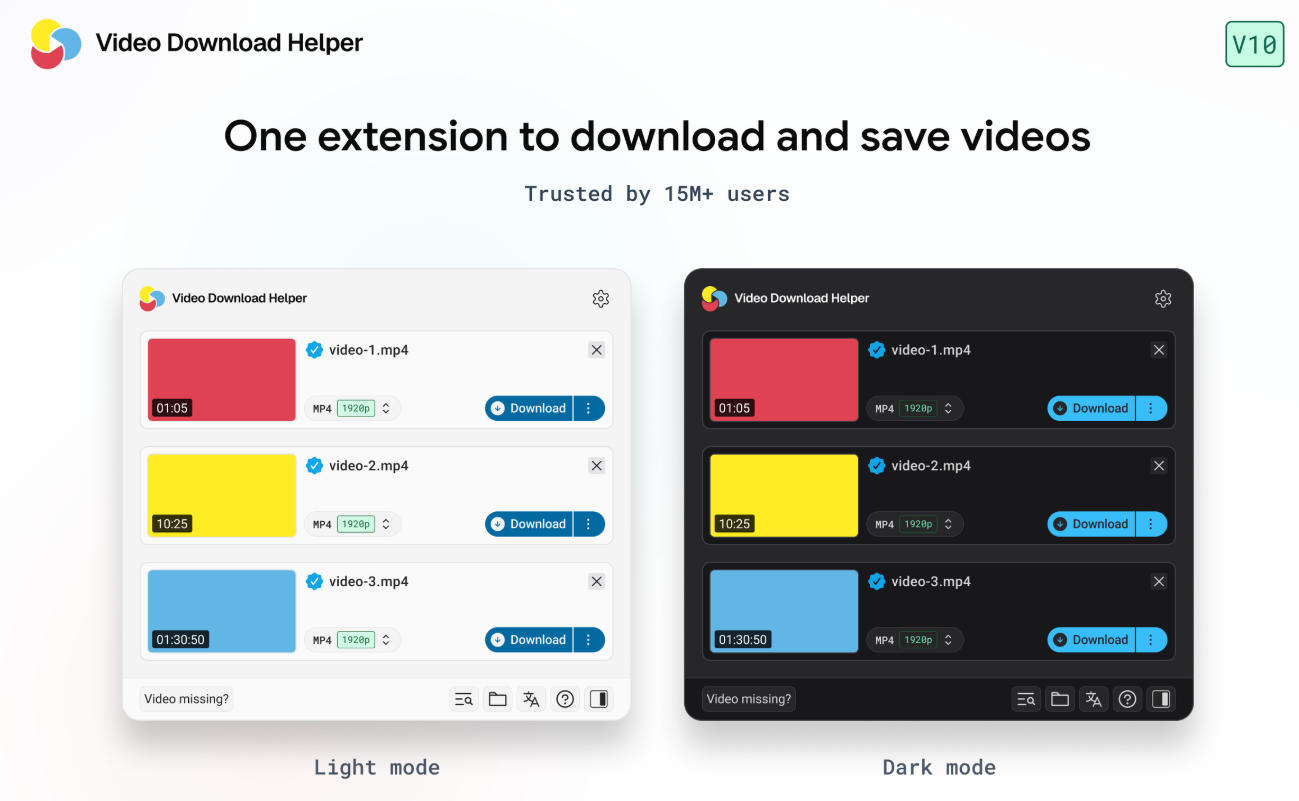
先切到 VDH 的设置界面,看 Companion App 的状态是不是“未安装”或“未识别”。很多“点了没反应”其实是后台 coapp 没有接管下载任务,扩展把请求转过去之后卡住了。重新跑一遍 coapp 安装程序,装完完全退出浏览器再开,不要只刷新页面。
3. 设置里一直显示 Companion App not installed,但明明装过了
关掉所有浏览器窗口再重新安装 coapp,安装过程中不要开着 Firefox 或 Chrome。如果还不行,去 coapp 的安装目录手动确认 vdhcoapp、ffmpeg、ffprobe 三个可执行文件是否都在;缺文件通常是安装程序被杀软或权限拦截了,换用 dmg/pkg 版本重试。
4. 下载到的是一个 .mpd 文件,不是视频
.mpd 是 DASH 的清单文件,本身不含画面,只记录了分片的位置。不要双击它期待能播放。用 VDH 自带的 MPD 分析器打开这份清单,看里面有没有可用的视频和音频轨道,再回到扩展里选择具体清晰度重新下载,让 coapp 去拉取真正的分片并合并。
5. 下载下来的文件有画面但没有声音
这是视频轨和音频轨被拆开传输的典型情况。VDH 在检测到分离轨道时,需要 coapp 介入把两条流混流成一个文件。先确认 coapp 处于可用状态,然后在下载选项里不要只勾视频轨,选择包含音频的组合条目,或者让扩展自动选择“合并”选项。
Video download helper软件与CocoCut区别
1. CocoCut 原生支持中文界面,转码合并在浏览器内完成,大多不用额外安装配套程序;Video DownloadHelper 依赖独立助手软件才能实现格式转换,设置步骤偏繁琐。
2. Video DownloadHelper 支持的海外站点覆盖面更广,对小众流媒体协议识别更稳定;CocoCut 更偏向国内平台,对国内短视频网页适配优化更好。
3. CocoCut 免费额度相对宽松,日常零星下载限制更少;Video DownloadHelper 免费版有间隔限流,高频使用需要解锁付费版本。
Video download helper软件更新日志
1.修复部分bug
2.优化了部分功能
番茄下载站小编推荐:
一个非常不错的网络辅助,小编也是用的本软件,功能强大,绿色安全。本站还提供{recommendWords}等供您下载。