





希沃授课助手(SeewoLink)电脑版是一款专为现代互动课堂打造的智能教学辅助软件。它实现了电脑、希沃一体机与移动设备的无缝无线互联,核心功能涵盖课件同步、屏幕广播、实物展台及移动端遥控。教师可彻底脱离讲台束缚,在教室任意位置操控大屏进行流畅讲解,并支持实时上传学生作品进行展示点评。喜欢希沃授课助手(seewolink)的朋友快来番茄下载站站下载体验吧!
希沃授课助手(seewolink)电脑版亮点多平台兼容:
SEEWO智能平板、普通PC均可安装服务端。
Android系统、iOS系统的手机或平板均可作为客户端,方便不同设备和平台的使用。
无线远程操作:
通过无线Wi-Fi网络实现移动终端与PC端之间的互联互动,无需复杂的布线。
支持远程打开PC端的PPT进行播放、翻页等操作,提高教学效率。
便捷高效:
软件界面简洁,使用方便,易于上手。
提供多种功能,满足教师日常教学的各种需求。
互动性强:
支持实时拍照、批注等功能,增强了课堂的互动性和趣味性。
教师可以通过移动终端走到学生中,自如地对PPT进行翻页和批注,与学生进行更紧密的互动。
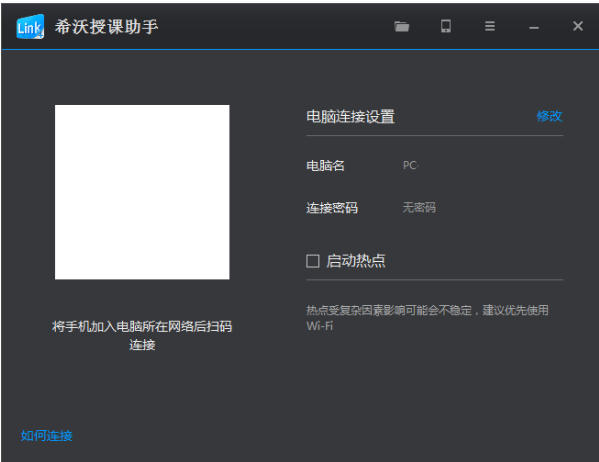
希沃授课助手(seewolink)电脑版特色亮点
课堂教学:
教师可以通过希沃授课助手实现无线PPT演示、文件传输、实物拍照展示等功能,提高教学效率。
利用屏幕同步功能,教师可以在移动端操作电脑桌面或展示手机画面,增强课堂的互动性和趣味性。
教师培训:
希沃授课助手可以作为教师培训的工具,帮助教师更好地掌握数字化教学手段。
通过实际操作和演示,教师可以更直观地了解希沃授课助手的功能和使用方法。
远程教学:
在远程教学场景下,希沃授课助手可以实现移动终端与PC端之间的互联互动。
教师可以通过移动终端远程控制PC端的课件播放和批注等功能,提高远程教学的效果。
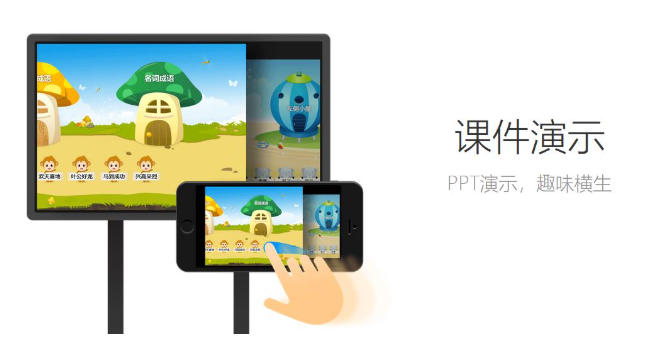
希沃授课助手(seewolink)电脑版功能
PPT演示:
支持远程打开PC端的PPT进行播放、上下翻页、退出等操作。
提供批注、荧光笔、聚光灯等功能,增强教学互动性。
无需进入播放模式即可开始演示,电脑端会全屏显示,移动端显示课件缩略图,方便快速跳转。
文件传输:
支持多种文件格式的快速传输,包括图片、视频、Word等。
无论是小文件还是大文件(需考虑网络环境及版本支持),都能实现高效传输。
实物拍照展示:
通过移动终端实时拍摄学生作品或课堂实物,并快速上传到PC端进行展示和讲解。
支持一次上传多张照片,并可对作品进行批注和评奖。
触摸板控制:
在移动端模拟触摸板功能,对PC进行远程控制,提高教学灵活性和互动性。
支持模拟按钮操作PC端组合快捷键,方便教师进行各种操作。
屏幕同步:
支持电脑桌面同步和手机屏幕同步两种模式。
电脑桌面同步:将电脑桌面同步到手机上,直接在移动端操作电脑。
手机屏幕同步:将手机画面同步到电脑上,在电脑上可以看到手机的画面。
批注功能:
在移动端可以对图片进行批注,支持画、批、写等操作。
批注后的图片可以同步到大屏幕展示,方便教师进行讲解和点评。
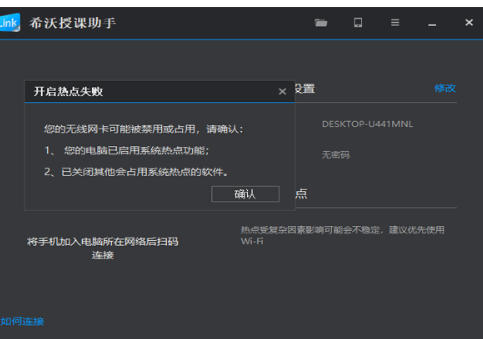
希沃授课助手(seewolink)电脑版常见问题
如何连接手机App和电脑?
有Wifi时:确保手机App和电脑端连接在同一个网络下,将手机和电脑连接至同一Wifi。打开手机App,选择需要连接的电脑点击连接,或者点击“扫描连接”扫描电脑端的连接二维码。
无Wifi时:打开电脑端,启动热点,将手机连接至此热点。打开手机App,同样选择需要连接的电脑点击连接或扫描二维码。
热点启动失败怎么办?
确认电脑上安装了无线网卡以及网卡驱动,并打开了无线网卡的开关。
关闭猎豹Wifi、360卫士等产品。
如果完成上述步骤后还是启动失败,尝试重启电脑。
希沃授课助手(seewolink)电脑版更新日志:
1.将bug扫地出门进行到底
2.有史以来最稳定版本
番茄下载站小编推荐:
希沃授课助手(seewolink)电脑版软件感觉是真不错的!小编为此特意测试了一下,用起来真的很赞,{recommendWords}等都是经小编测试非常好的软件,快来选一个适合您的吧!