







EasyBCD是一款功能强大的Windows启动菜单修复工具,能够很好地支持多种操作系统与Windows 7、Vista结合的多重启动。并且EasyBCD除了修复启动菜单,还可以让电脑从可启动文件启动,也就是说,没有光驱也可以安装系统,用户只需选择相应的平台与启动方式(如Linux下的Grub或LILO),即可完成。番茄下载站站EasyBCD,官方版、最新版下载,有需要的朋友快来番茄下载站站下载体验吧!
系统引导修复工具(EasyBCD)短评
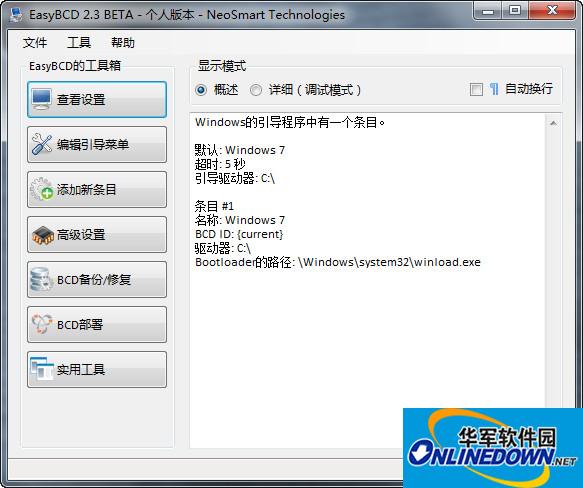
EasyBCD 是 NeoSmart 出品的 Windows 图形化 BCD 引导管理工具,体积仅 2MB 左右,支持便携 U 盘运行。主打系统引导损坏修复、多系统启动项编辑,兼容 WinXP 至 Win11、Linux、黑苹果系统,支持 BIOS/UEFI、MBR/GPT 两种磁盘模式,可视化界面替代命令行操作,可备份还原引导配置,是电脑双系统部署、开机故障自救的常用运维工具。系统引导修复工具(EasyBCD)适合人群
自行安装 Windows+Linux 双系统的电脑爱好者;系统崩溃、开机提示 BCD 丢失需要自救修复的普通用户;电脑维修技术员、IT 运维人员批量处理引导故障;想要自定义开机默认系统、调整启动等待时间的使用者;使用 PE 维护盘常备系统急救工具的装机人员。
系统引导修复工具(EasyBCD)软件功能
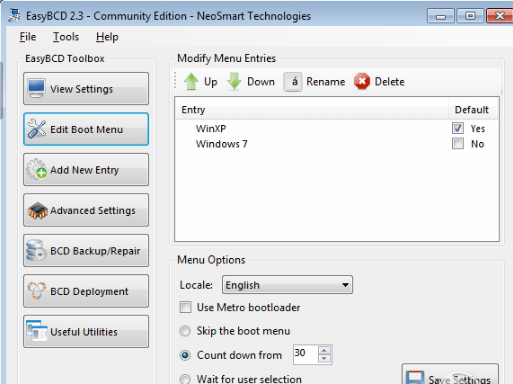
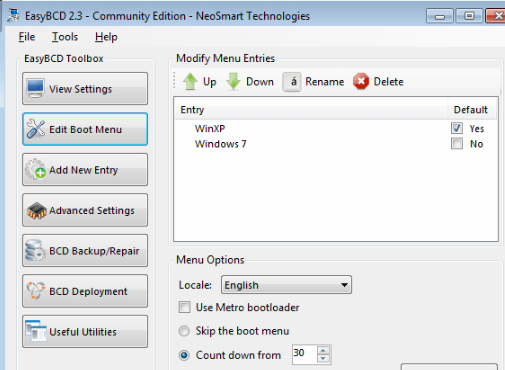
多系统引导管理添加/删除/编辑启动项:支持Windows(XP至11)、Linux(Ubuntu/Fedora等)、macOS(需硬件支持)及BSD等多系统启动配置,用户可自定义启动菜单名称、驱动器路径等。
调整启动顺序与超时时间:可设置默认启动系统及多系统切换时的等待时长,优化启动体验。
临时启动项创建:测试新系统时,可设置临时启动项(如3次启动后自动删除),避免影响原有双系统环境。
引导修复与重建
修复丢失的启动菜单:双系统或多系统安装后,若启动菜单消失,可通过EasyBCD自动修复或手动重建BCD(启动配置数据库)。
MBR/GPT分区表支持:兼容传统BIOS和UEFI启动模式,适配新旧硬件,解决“此工具不支持您的磁盘格式”问题。
启动蓝屏故障修复:针对系统升级或配置错误导致的蓝屏问题,提供专项修复功能。
备份与恢复
BCD备份与还原:支持备份当前启动配置至指定位置(如U盘或本地磁盘),并在系统故障时快速恢复,避免数据丢失。
自动备份MBR:提供“Automated MBR Backup”选项,保存系统启动选项的每次改动,确保启动安全。
高级功能扩展
启动参数自定义:高级用户可通过修改启动参数(如内核参数)调整系统启动行为。
紧急启动盘创建:支持制作可引导的USB/DVD,用于系统崩溃时的紧急恢复。
Neogrub引导加载器:简化非Windows系统(如Linux)的引导配置,提升多系统共存稳定性。
系统引导修复工具(EasyBCD)安装步骤
1、自该页直接下载EasyBCD系统引导修复工具,解压并运行。如下:单击【next】。
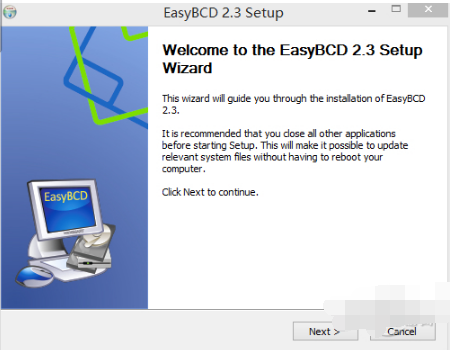
2、单击【i agree】。
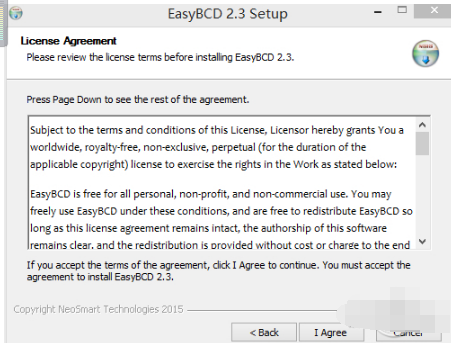
3、单击【next】。
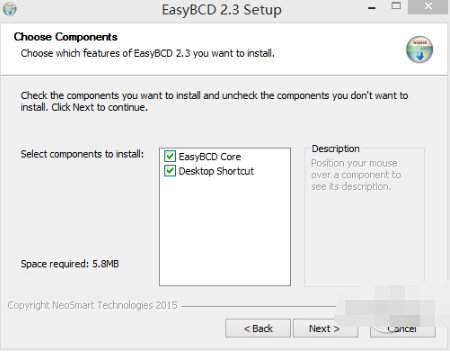
4、选择软件的安装路径后单击【install】。
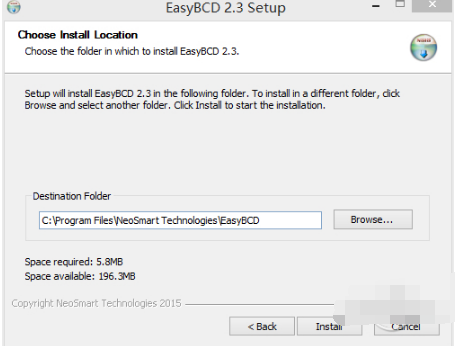
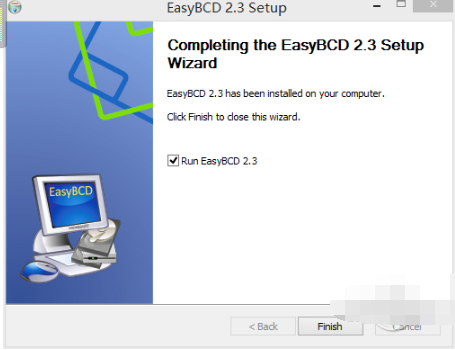
5、软件安装完成。
系统引导修复工具(EasyBCD)软件特色
操作简便图形化界面:全程操作无需记忆复杂命令(如bootrec /fixmbr),每个功能按钮附带中文提示,误操作风险极低。
三步修复流程:以启动菜单消失为例,用户仅需通过U盘进入WinPE系统,运行EasyBCD,选择“BCD备份/修复”→“自动修复”即可完成修复。
兼容性强
系统覆盖广泛:支持Windows XP至Windows 11全系列,兼容Linux、macOS及旧版DOS系统。
硬件适配灵活:同时支持传统BIOS和UEFI启动模式,适配GPT和MBR分区表。
系统引导修复工具(EasyBCD)软件亮点
轻量便携单文件体积小:仅2MB左右,无需安装,U盘随身携带即可成为“移动系统急救站”。
免安装版可选:提供便携式版本,适合多台计算机使用或紧急引导修复。
IT运维支持
命令行参数批量操作:支持通过脚本集成到自动化部署流程中,提升企业环境中的多系统管理效率。
详细日志记录:便于排查复杂启动问题,优化运维流程。
系统引导修复工具(EasyBCD)软件优势
普通用户双系统/多系统安装:修复因误删系统分区导致的启动菜单丢失问题。
系统崩溃自救:无需求人,通过EasyBCD快速恢复系统启动能力。
IT运维人员
批量部署多系统工作站:用脚本+EasyBCD实现自动化配置,提升部署效率。
远程故障排查:指导客户通过U盘版EasyBCD急救启动问题,降低服务成本。
系统引导修复工具(EasyBCD)常见问题
问:UEFI 模式下所有功能都能正常使用吗?答:微软对 UEFI 存在权限限制,非 Windows 系统引导功能会被屏蔽,纯 Windows 引导编辑、BCD 修复功能可正常运行。
问:修改引导前需要管理员权限打开软件吗?
答:必须右键选择以管理员身份运行,否则无法写入 BCD 系统文件,会出现添加启动项失败、保存配置无效问题。
问:可以备份系统引导配置文件吗?
答:内置 BCD 备份功能,可导出配置文件保存,引导损坏、配置错乱时,直接导入备份文件一键恢复原有开机菜单。
问:BitLocker 加密盘能否使用该工具修改引导?
答:可编辑 BCD 数据,不会破坏加密分区,修改引导建议先临时暂停 BitLocker 保护,避免开机解锁异常无法进入系统。
问:开机看不到系统菜单是什么原因?
答:大多是菜单等待超时设为 0 秒,打开编辑引导菜单,将等待时间修改为 5~10 秒,保存重启即可显示选择界面。
系统引导修复工具(EasyBCD)与BOOTICE区别
定位区别
EasyBCD 偏向小白可视化管理,侧重 Windows BCD 配置与多系统开机菜单;BOOTICE 偏向底层扇区编辑,主打 MBR、PBR、分区引导扇区深度修改。
内容区别
EasyBCD 操作逻辑简单,一键修复 BCD,适配普通用户自救;BOOTICE 功能更底层,支持扇区备份、分区表修改,适合专业维修人员。
体验区别
EasyBCD 图形化按钮化操作,学习门槛极低;BOOTICE 参数繁多,错误操作极易造成系统无法开机,上手风险更高。
人群区别
EasyBCD 适合普通玩家配置双系统、修复开机报错;BOOTICE 面向电脑维修师、进阶玩家处理底层磁盘引导故障。
系统引导修复工具(EasyBCD)更新日志
1.细节更出众!2.BUG去无踪
番茄下载站小编推荐:
系统引导修复工具(EasyBCD)专业、操作简单、功能强大,软件届的翘楚之一,欢迎大家下载,本站还提供{recommendWords}等供您下载。