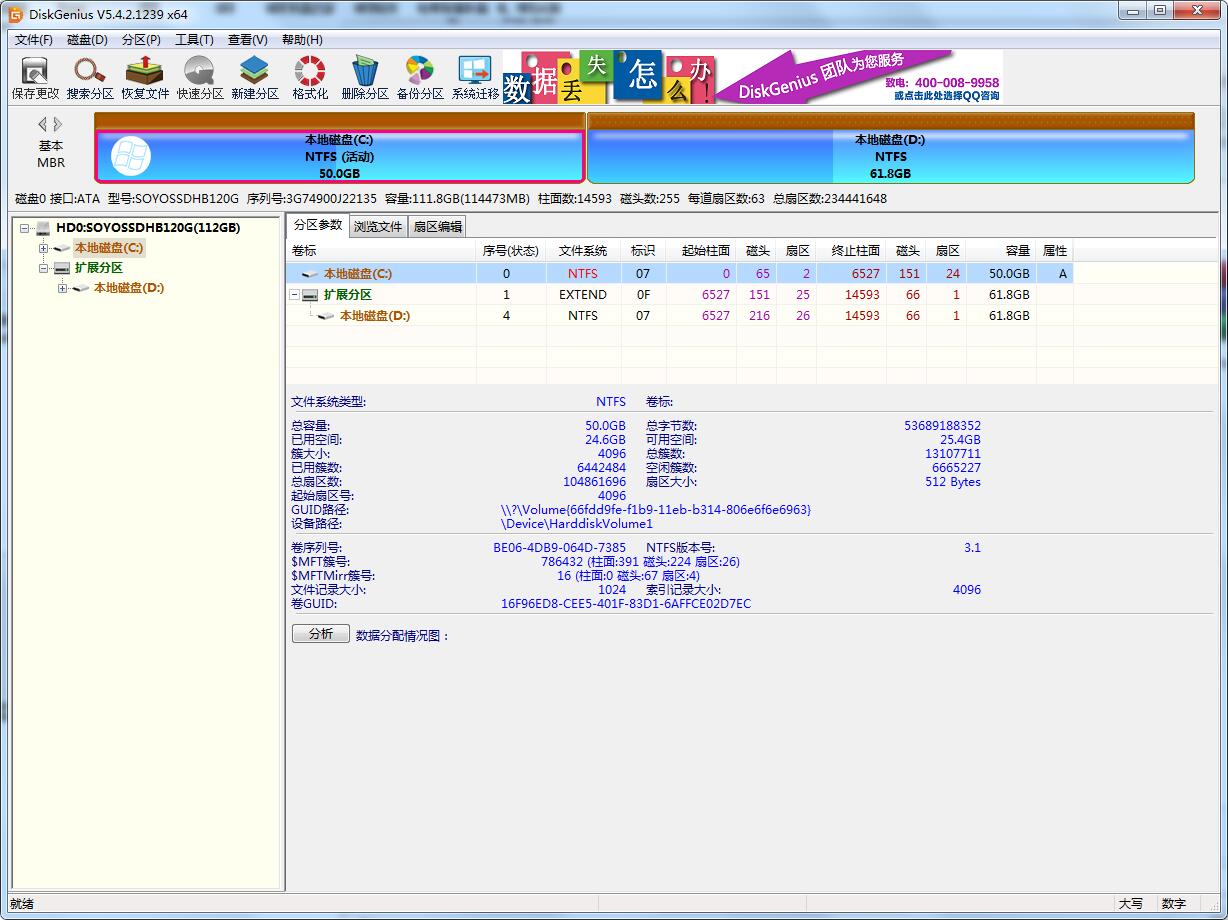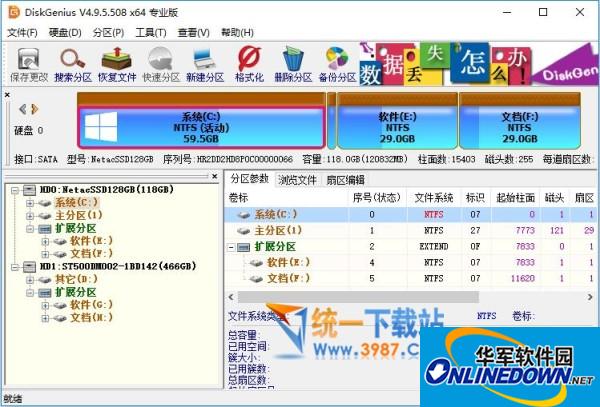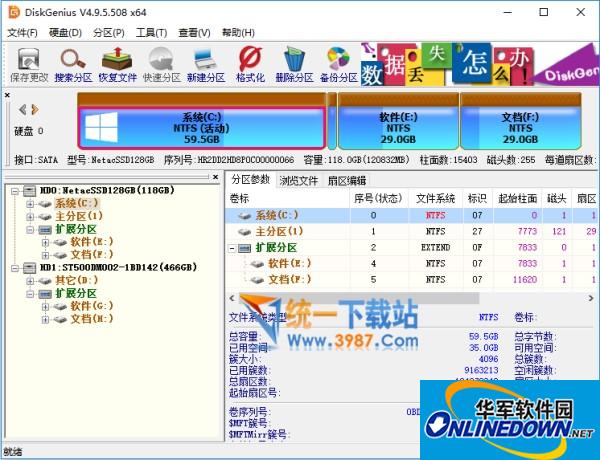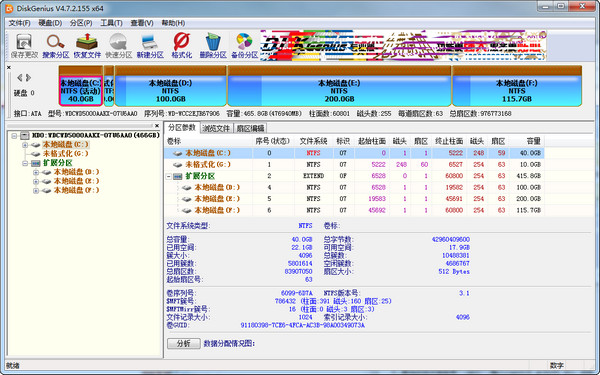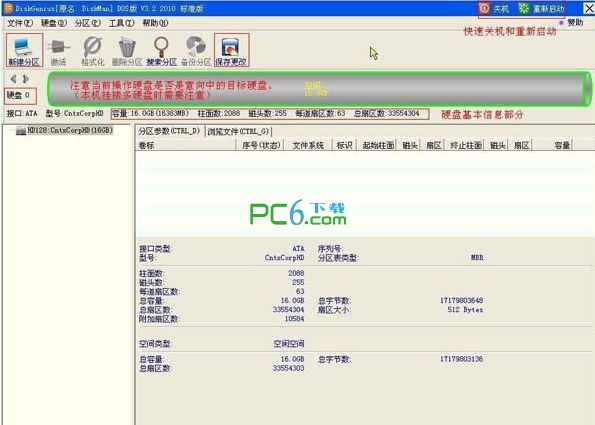








Diskgenius专业版官方版是一款十分好用的硬盘分区和数据恢复工具。Diskgenius专业版新增了已删除文件恢复、分区复制、分区备份、硬盘复制等功能,分区操作更加灵活。Diskgenius专业版软件算法精湛,能够帮助用户快速的将误删除的文件进行恢复,避免丢失。番茄下载站站为你提供Diskgenius专业版2026免费下载,快来体验吧!

Diskgenius专业版短评
DiskGenius 专业版是官方付费级磁盘综合工具,解锁完整数据恢复、虚拟 RAID 重组、系统迁移、扇区编辑等高级能力,解除免费版文件恢复大小限制,对 BitLocker、EXT 系列文件系统支持完善。功能全面专业,但操作风险较高,误操作极易造成数据损毁,对使用者磁盘知识有一定要求,适合专业磁盘故障处理场景。
Diskgenius专业版适用人群
DiskGenius 专业版适合三类人群:电脑运维维修工程师,处理 RAID 故障、分区丢失、深度数据恢复;硬件 DIY 用户,需要完整系统迁移、磁盘克隆与底层磁盘检测;小型工作室,需要处理多格式磁盘、重要资料救援的技术人员。不适合无备份习惯的纯电脑小白。
Diskgenius专业版软件介绍
DiskGenius具备基本的分区建立、删除、格式化等磁盘管理功能外,还提供了强大的已丢失分区搜索功能、误删除文件恢复、误格式化及分区被破坏后的文件恢复功能、分区镜像备份与还原功能、分区复制、硬盘复制功能、快速分区功能、整数分区功能、分区表错误检查与修复功能、坏道检测与修复功能。
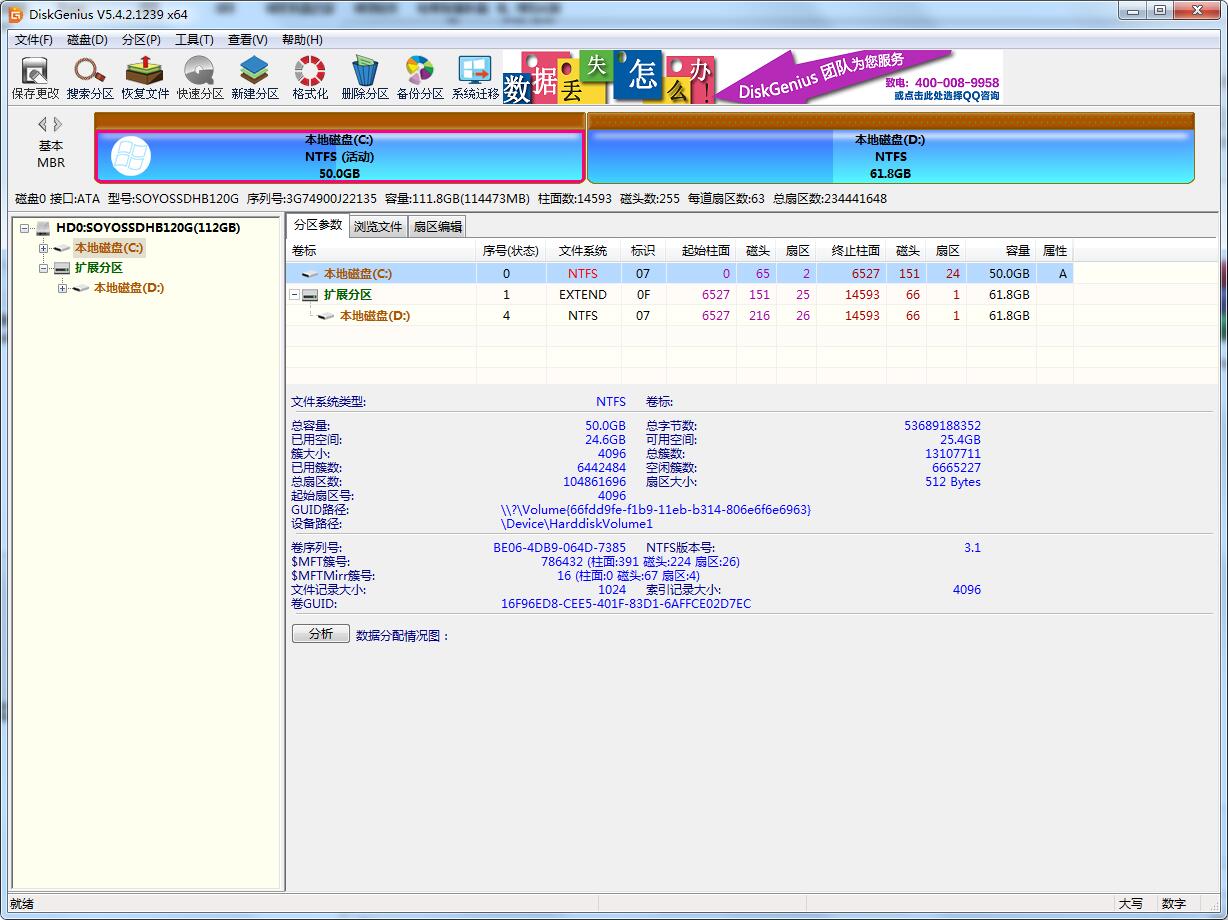
Diskgenius专业版软件亮点
1. 解除免费版文件大小限制,完整无限制数据恢复,支持大文件导出恢复。
2. 支持 Windows 系统无损迁移,一键将操作系统迁移至固态硬盘无需重装。
3. 具备虚拟 RAID 重组功能,可处理 RAID 阵列损坏,提取阵列内重要数据。
4. 支持 BitLocker 加密分区数据恢复,处理加密盘分区丢失、损坏故障。
5. 十六进制扇区深度编辑,面向技术人员排查底层磁盘逻辑错误问题。
6. 支持加密锁授权,可在 PE、多台设备使用,适配维修工程师外出作业。
Diskgenius专业版软件功能
1. 无限制完整数据恢复,处理误删、格式化、分区丢失、RAW 分区故障。
2. 操作系统迁移,将现有 Windows 完整迁移到固态硬盘,保留软件与配置。
3. 虚拟 RAID 组建,重组损坏 RAID 阵列,读取阵列磁盘中存储的数据。
4.BitLocker 加密分区恢复,密钥无误前提下抢救加密分区丢失的文件。
5. 十六进制扇区编辑,查看修改磁盘底层扇区,手动修复分区逻辑故障。
6. 磁盘分区增量镜像备份,支持分区、整盘备份,按需增量保存变更内容。
7. 虚拟磁盘读写转换,加载 VMware、Hyper‑V 镜像,导出虚拟机内部文件。
8. 磁盘高级擦除,多轮覆写清除全部数据,满足企业数据销毁安全标准。
Diskgenius专业版安装步骤
1.在番茄下载站站下载Diskgenius专业版的安装包
2.下载后,将压缩包解压到以此软件命名的文件夹内
3.打开文件夹,双击“exe”程序
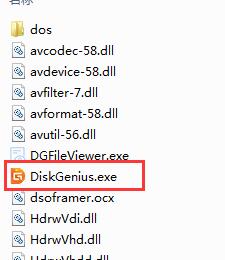
4.Diskgenius专业版为绿色软件,无需安装即可使用
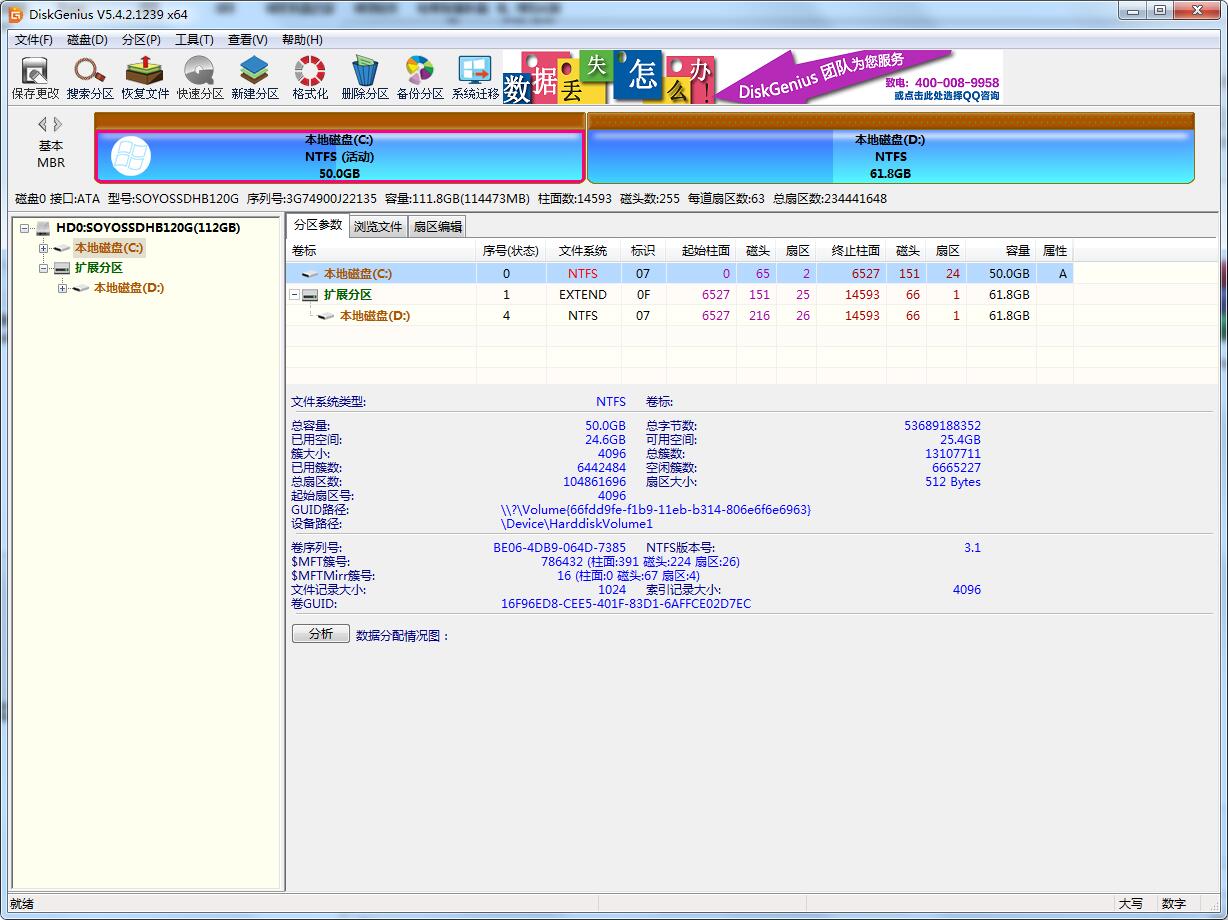
Diskgenius专业版软件用法
DiskGenius专业版怎么恢复误删文件
打开DiskGenius后,在左侧选择丢失文件所在的分区,使用文件恢复相关功能进行扫描。扫描完成后,可以根据文件目录、文件类型和预览结果查找需要恢复的文件。
找到文件后,将需要恢复的数据保存到其他磁盘或分区,不建议直接恢复到原来的位置,以免覆盖尚未恢复的数据。
DiskGenius专业版怎么恢复丢失分区
选择出现问题的硬盘,根据软件提供的分区恢复或搜索丢失分区功能进行扫描。找到可能的原分区后,应先检查其中的文件是否正确,再决定是否保存分区结构。
修改分区表属于重要磁盘操作,确认结果前不要随意写入硬盘。
DiskGenius专业版怎么调整分区大小
选择需要调整的分区,使用调整分区容量相关功能,根据需要设置新的分区大小和空间位置。
执行调整操作前,应确认硬盘供电稳定,并提前备份重要文件。分区调整过程中不要强制关闭电脑或拔掉硬盘。
DiskGenius专业版怎么克隆硬盘
连接新的目标硬盘后,打开磁盘克隆功能,分别选择源磁盘和目标磁盘,然后根据实际需求设置克隆方式。
克隆前一定要确认目标磁盘,因为相关操作可能覆盖目标磁盘中的原有数据。
DiskGenius专业版怎么迁移系统到SSD
将新的SSD正确连接电脑,在DiskGenius中找到系统迁移相关功能,选择目标磁盘并按照向导进行操作。
迁移完成后,如果电脑没有自动从新硬盘启动,可以进入BIOS或UEFI检查启动顺序。
Diskgenius专业版常见问题
问:DiskGenius专业版是什么软件?
答:DiskGenius专业版是一款磁盘管理和数据恢复工具,主要提供硬盘分区、文件恢复、分区恢复、磁盘克隆、系统迁移和数据备份等功能。
问:DiskGenius专业版可以恢复误删文件吗?
答:可以尝试恢复。文件删除后,如果原有数据区域尚未被新数据覆盖,通常存在一定恢复机会。是否能够完整恢复与删除方式、磁盘类型和后续写入情况有关。
问:DiskGenius专业版可以恢复格式化后的数据吗?
答:部分情况下可以尝试扫描和恢复,但恢复效果取决于格式化方式以及格式化后是否继续写入大量数据。发现数据丢失后应尽量停止使用原磁盘。
问:DiskGenius专业版能恢复丢失的硬盘分区吗?
答:软件提供搜索丢失分区等相关功能,可以对部分分区丢失或分区表异常情况进行扫描。找到分区后建议先检查文件是否正确,再进行后续操作。
问:DiskGenius专业版可以给C盘扩容吗?
答:在磁盘空间和分区结构满足条件的情况下,可以通过调整分区大小等方式重新分配磁盘空间。操作系统分区前应备份重要文件,避免因意外中断造成数据损坏。
问:DiskGenius专业版支持SSD吗?
答:可以用于常见SSD的分区管理、数据查看、磁盘克隆和系统迁移等操作。具体功能与设备接口、文件系统及软件版本有关。
问:DiskGenius专业版可以克隆整个硬盘吗?
答:可以使用磁盘克隆相关功能将源硬盘的数据复制到目标硬盘,适合更换硬盘和数据迁移。操作前需要确认目标硬盘中的重要数据已经备份。
问:DiskGenius专业版怎么把系统迁移到新SSD?
答:连接新SSD后,在软件中进入系统迁移功能,按照向导选择目标磁盘并执行迁移。完成后还需要确认电脑的启动磁盘和启动顺序是否正确。
问:DiskGenius扫描到文件但恢复后打不开怎么办?
答:这通常与原文件数据已经被部分覆盖、文件本身损坏或恢复结果不完整有关。可以重新进行扫描并尝试其他扫描结果,但并不能保证所有文件都可以完整恢复。
问:使用DiskGenius恢复数据需要注意什么?
答:发现文件丢失后应尽量停止向原磁盘写入数据,不要在原分区安装软件或保存新文件。恢复出来的数据也建议保存到另一块硬盘或其他分区,降低数据被覆盖的风险。
Diskgenius专业版与R‑Studio区别
1. 工具定位:DiskGenius 专业版兼顾分区管理、磁盘克隆与数据恢复,磁盘运维功能齐全。R‑Studio 主打深度数据恢复,几乎没有分区调整、系统迁移这类磁盘管理相关功能。
2. 文件系统支持:R‑Studio 对苹果 HFS+、APFS 等非 Windows 文件系统识别恢复能力更强。DiskGenius 专业版侧重 NTFS、EXT 系列,苹果文件系统支持相对薄弱。
3. 操作门槛:DiskGenius 专业版中文界面友好,磁盘操作选项丰富,国内用户上手更容易。R‑Studio 界面偏海外风格,参数复杂,更适合有丰富数据恢复经验的技术人员。
Diskgenius专业版更新日志
1. 优化的脚步从未停止!
2. 更多小惊喜等你来发现~
番茄下载站小编推荐:
Diskgenius专业版一个非常不错的磁盘工具软件,偷偷告诉你小编也是用的本软件,别人小编都不告诉的哦!功能强大,绿色安全。{zhandian}还为您提供{recommendWords}等供您下载。