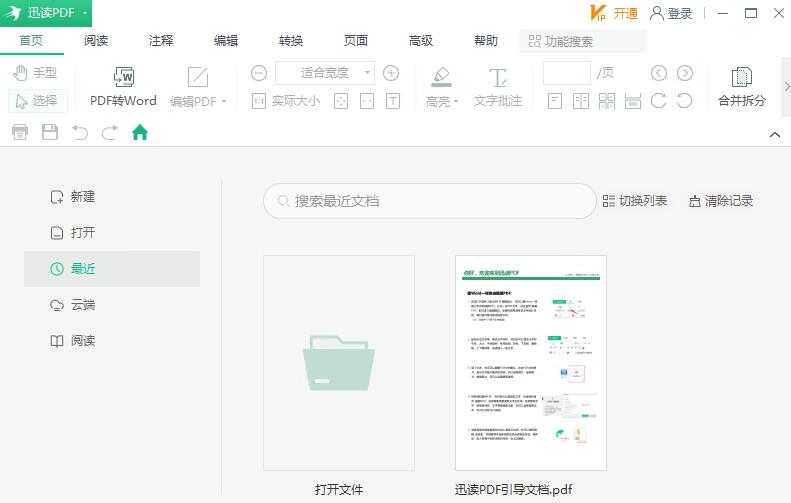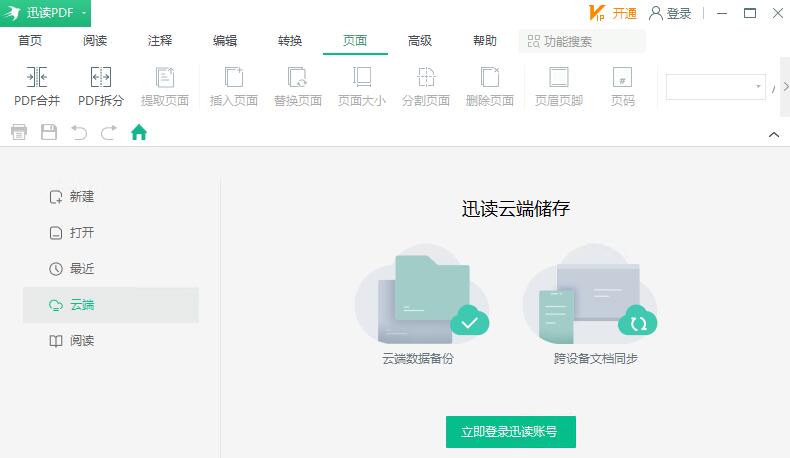







迅读 PDF 大师是一款国产 PDF 文档阅读与处理软件,以"小而美"著称。软件启动速度极快,占用内存极少,界面采用扁平简洁的设计风格,交互贴近用户习惯。目前已覆盖全球 160 多个国家和地区,累积下载量突破 1 亿,兼容 Adobe Reader 格式,同时支持 EPUB、MOBI、TXT 等多种文档格式,是一款兼顾阅读与轻量编辑的免费 PDF 工具。番茄下载站站提供迅读PDF大师软件的下载服务,下载迅读PDF大师软件其他版本,请到番茄下载站站!
迅读 PDF 大师短评
迅读 PDF 大师给人的第一印象就是"轻"——双击秒开,即使是上百兆的 PDF 大文件也能流畅加载,对配置一般的办公电脑非常友好。阅读体验上,四种页面布局配合护眼、夜读等模式,长时间看文档眼睛不易疲劳;批注和格式转换功能对日常办公足够用,OCR 识别准确率也在可接受范围内。不过,与专业级 PDF 编辑器相比,其在高级排版、复杂表单处理等方面仍有差距,部分转换后的格式偶尔需要手动微调。总体而言,作为一款免费工具,迅读 PDF 大师在"够用"和"好用"之间找到了不错的平衡点,适合追求效率、不愿被臃肿软件拖累的职场人。
迅读 PDF 大师适用人群
日常办公族:需要频繁查阅、批注、转换 PDF 文档的行政、人事、市场等岗位人员,软件轻量启动快,转换与批注功能能满足绝大多数办公场景。
学生与考研群体:需要阅读大量电子教材、论文和资料,护眼模式、目录跳转、批注高亮等功能能提升长时间阅读效率,且软件免费无负担。
轻度 PDF 编辑用户:仅需偶尔修改 PDF 文字、添加签名或压缩文档的个体用户和小微企业主,无需购买昂贵的专业软件即可完成任务。
迅读 PDF 大师软件功能
PDF 阅读:支持裁边模式自动隐藏页面白边,全文搜索快速定位,自动朗读及多种朗读角色切换,文档重新排版、调整背景与字体大小。
PDF 编辑:可像 Word 一样流畅编辑 PDF,添加或删除文本、修改字体大小与颜色、插入链接与图片。
批注注释:支持高亮、手绘、图形、文本框、波浪线、局部着色、自定义印章等多种批注样式,注释列表统一管理。
格式转换:PDF 转 Word、Excel、PPT、TXT、HTML、图片(JPG/PNG)等;同时支持 Word、Excel、PPT、图片、CAD 等格式转 PDF。
OCR 识别:顶尖 OCR 技术识别 PDF 中的文字与表格,将扫描件 PDF 转为可编辑、可搜索、可复制的文档,支持 OCR 截图提取文字。
页面处理:PDF 合并、拆分、提取页面、删除页面、插入页面、页面排序、单页旋转、页面裁剪。
PDF 压缩:提供轻微、中等、大幅三种压缩模式,支持批量压缩,不损失文档质量。
电子签名:支持手写、输入文字、插入图片三种方式添加电子签名,还可添加图章批注。
文档安全:提供加密、数字签名、权限加密、水印添加等多重安全保护。
窗口管理:支持屏幕吸附功能,方便多文件对比阅读;支持文档置顶。
迅读 PDF 大师软件特色
极速轻巧:秒级启动,低内存占用,告别卡顿。
阅读体验丰富:提供全屏、缩略、日读、夜读、护眼模式、幻灯片模式等多种阅读模式,支持单页、双页、连续、书本四种页面布局。
精准导航:支持全文搜索、精确查找、目录跳转,让长文档阅读更高效。
格式兼容广泛:完全兼容 Adobe Reader 格式,同时支持 EPUB、MOBI、TXT 等电子书格式浏览。
交互简洁:界面扁平清爽,操作逻辑贴近 Office 习惯,新手也能快速上手。
迅读 PDF 大师安装步骤
1、在番茄下载站站将迅读PDF大师下载下来,并解压到当前文件夹中,点击其中的XDInstaller_2.8.1.0_bd-1.exe应用程序,进入安装向导界面,我们需要点击更换路劲。
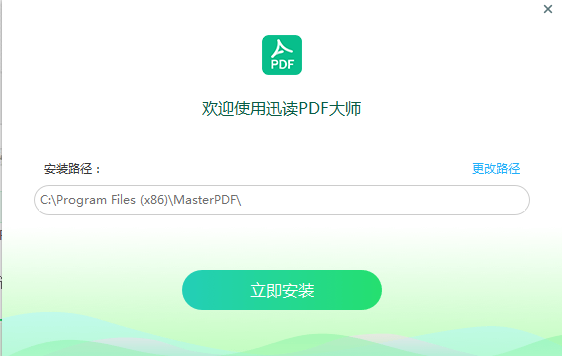
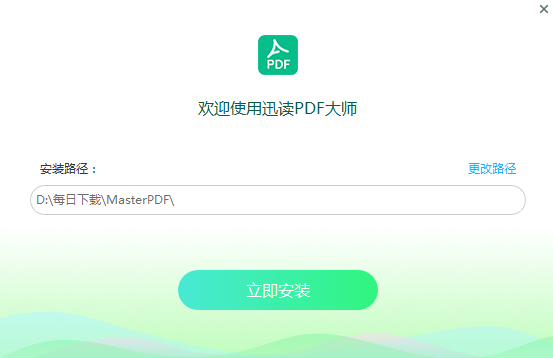
2、选择软件安装位置界面,番茄下载站小编建议用户们安装在D盘中,选择好安装位置点击下一步。
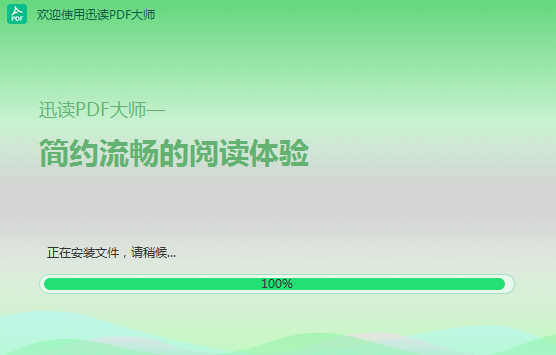
3、迅读PDF大师安装结束,就可以直接跳转使用了。
迅读 PDF 大师使用方法
迅读PDF大师怎么标记?
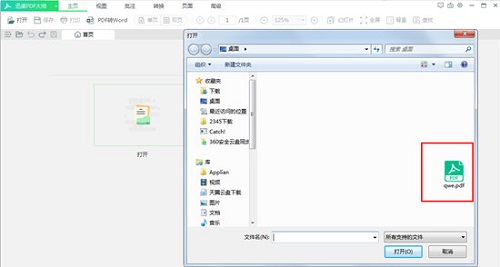
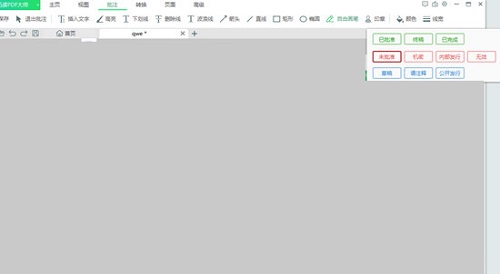
1、如果你想要对某个PDF文件中的内容进行标记,让观看的人第一眼就能够注意到所指的内容,完全可以使用迅读PDF大师来帮助你进行标记,迅读PDF大师作为多功能的PDF查看、编辑和转换工具,深受广大用户的喜爱,如果你想要开始标记,则需要先在软件中打开PDF文件才行,如下图所示:
2、成功打开PDF文件后,在上方的功能栏中找到“批注”功能,用户可以在其中看到很多可以进行标记的选项,包括插入文字、下划线、箭头、矩形和自由画笔等内容,其中的“印章”选项非常适合文职文员进行使用,用户也可以更改线条的颜色与线宽,直到你满意为止,如果你在标记的时候觉得某些内容不太满意,则可以使用Ctrl+Z快捷键进行撤回,由此也就完成了标记的全部内容,如下图所示:
迅读 PDF 大师常见问题
问:迅读PDF大师怎么去水印?
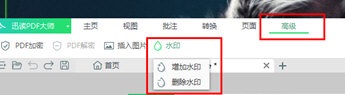
答:1、如果你认为自己的PDF文件容易被他人所盗用,完全可以使用迅读PDF大师来帮助你添加水印,小编默认大家已经打开了PDF文件,接着在上方的栏目中找到“高级”功能,选择其中的红框标注的“水印”选项,接着点击其中的“增加水印”选项,如下图所示:
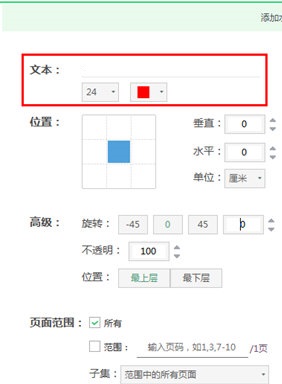
2、弹出添加水印的界面后,就可以在文本中输入想要添加的水印内容,大家可以根据自己的需要更改水印的大小、颜色、位置等内容,你可以在右边的预览框中看到最终呈现的水印效果,最后选择页面范围点击“确定”即可,如下图所示:
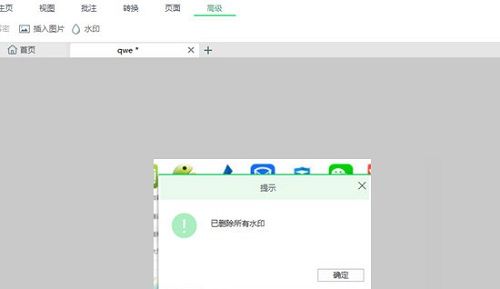
3、在确定后将会回到主界面,如果你觉得此水印出现的位置与内容不合你的口味,则可以重新点击“水印”,选择其中的“删除水印”选项,如下图所示:

4、弹出“已删除所有水印”的提示后,就可以将已添加的水印进行删除,如下图所示:
问:迅读PDF大师怎么粘贴复制去Cad?
答:只要你这个PDF档能够直接复制就可以在鞋钉里面直接插入,当然了,现在新版本的CD里面还可以直接导入PDF文件的命令是PDF。
问:迅读PDF大师支持哪些文档格式?
答:完全兼容Adobe Reader格式,还同时支持EPUB、MOBI、TXT等多种文档格式
问:迅读PDF大师中首页"免费阅读"的文档来自哪里?是否需要付费?还有更多文档吗?
答:免费阅读的小说都来自于米看小说网,是迅读跟米看进行合作的结果,所有的文档都有版权。在迅读,小说都是免费阅读的。目前共有4000+的小说,你可以点击更多进行查找。
问:迅读 PDF 大师是否支持截图功能?
答:支持。在阅读页面下方的工具栏最后一栏即可找到截图功能,可快速截取 PDF 页面中的任意区域。
迅读 PDF 大师与福昕 PDF 编辑器区别
体积与启动速度:迅读 PDF 大师安装包仅约 10MB,启动极快、内存占用极低;福昕 PDF 编辑器功能模块更全,但安装包体积相对较大,启动速度略逊于迅读,对老旧电脑不够友好。
功能深度与定位:迅读 PDF 大师侧重轻量阅读和基础编辑转换,免费功能已覆盖日常办公所需;福昕 PDF 编辑器则偏向专业级应用,提供文档差异对比、共享审阅、高级 OCR、贝茨数、文件包等企业级功能,但部分高级功能需开通会员。
收费模式:迅读 PDF 大师基本功能向用户免费开放,使用门槛较低;福昕 PDF 编辑器采用分级收费策略,个人版可永久免费试用基础功能,但文档对比、批量处理等进阶功能需购买会员或企业版授权。
其他软件推荐
看天下图书RSS阅读器正式版是款拥有海量资源的阅读工具。看天下图书RSS阅读器新增txt导出功能,可以将各种网页形式的图书转换成txt格式,直接下载到您的手机上,随时随地满足您的阅读需求。看天下图书RSS阅读器中还有多种字体及背景颜色供用户选择,缓解长时间阅读带来的疲劳感。
福昕PDF阅读器(Foxit Reader)是福昕公司推出的首款简体中文版本PDF文档阅读器,它的启动速度是很快的,是一款非常好用的软件。福昕PDF阅读器(Foxit Reader)是用户信赖的阅读器,操作非常简单,非常实用。
迅读 PDF 大师更新日志
1.增加右键划词翻译功能
2.新增添加书签的快捷键:Ctrl+B
3.优化支付页面
4.修复其他已知问题
番茄下载站小编推荐:
迅读PDF大师提供多种阅读模式,支持全屏、幻灯片模式;查找和目录功能使阅读更加精准。该最新版的功能得到众多网友的一致好评,强烈推荐大家下载使用。