






Rufus 是一款实用的自启动u盘制作工具。用户可以通过u盘启动盘制作工具(Rufus)能快速制作linux系统或者win启动u盘,不过在这之前你需要把重要资料备份到电脑中,因为格式化后什么都找不回来了。如果身边没有系统安装盘或者刻录光盘,那么使用rufus就可以帮你安装系统了。喜欢Rufus的朋友快来番茄下载站站下载体验吧!
Rufus短评
Rufus 是免费绿色的 U 盘启动盘制作工具,单文件直接运行,能够快速将镜像写入 U 盘,支持多种分区模式,适配新旧主板。软件执行写入任务速度较快,参数可自定义。工具功能专一,不支持多镜像共存,部分特殊 ISO 文件写入后可能存在启动失败问题。
Rufus适用人群
Rufus 适合电脑维护、机房系统部署的运维人员,学习 Linux 系统的计算机爱好者,以及自行重装电脑系统的普通用户,用来快速制作系统安装 U 盘。
Rufus软件亮点
1. 原生单文件程序,无捆绑组件,启动速度快,几乎不占用内存。
2. 双分区架构支持,自由选择 MBR 或 GPT,适配新旧主板启动。
3. 丰富镜像兼容,Windows、Linux、FreeDOS 镜像均可烧录。
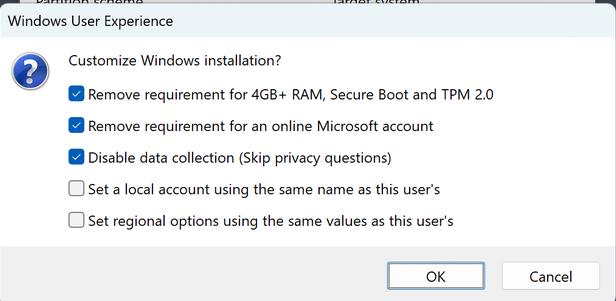
4. 开放高级选项,自定义系统部署规则,灵活调整安装限制。
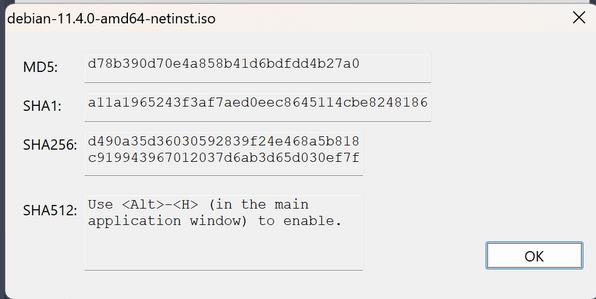
5. 内置哈希校验功能,快速核验镜像文件完整性,防止损坏包。
6. 支持坏扇区检测,提前排查 U 盘硬件缺陷,规避烧录失败。
Rufus软件特色
1. 支持自定义簇大小,按需调整文件分配单元,优化读写性能。
2. 支持创建 FreeDOS 引导盘,方便主板固件更新、底层硬件调试。
3. 支持直接加载 VHD、VHDX 虚拟磁盘镜像,写入 USB 存储设备。
4. 支持持久存储分区,Linux 系统可在 U 盘保留用户修改数据。
5. 支持一键下载原版系统镜像,无需浏览器单独搜索资源。
6. 界面简洁轻量化,参数分类清晰,新手运维人员都能快速上手。
Rufus软件功能
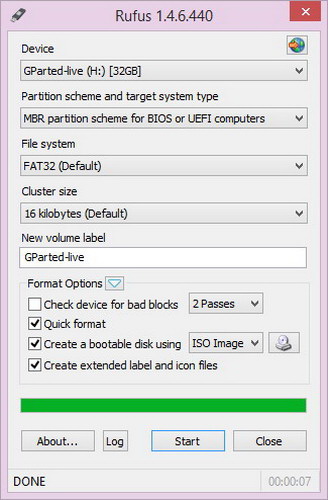
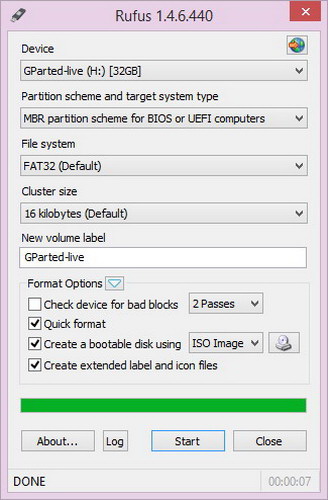
1. 选择 USB 存储设备,快速选定目标 U 盘,避免选错磁盘。
2. 分区方案与目标系统设置,匹配主板 BIOS 或者 UEFI 启动模式。
3. 镜像导入烧录,加载本地 ISO 文件,一键写入至 U 盘。
4. 文件系统切换,可选 FAT32、NTFS、exFAT 等多种格式。
5. 坏扇区扫描检测,识别 U 盘坏块,判断存储介质可靠性。
6. 镜像哈希值计算,验证 ISO 文件是否完整未被篡改。
7. 高级参数设置,调整系统安装限制,自定义安装环境。
8.FreeDOS 启动盘制作,用于底层 BIOS 固件升级操作。

Rufus软件常见问题
提示“写入失败”或“无法写入设备”?
可能因U盘物理坏道或安全软件拦截。关闭所有杀毒软件和防火墙。制作前在Rufus中勾选“检查设备坏块”。
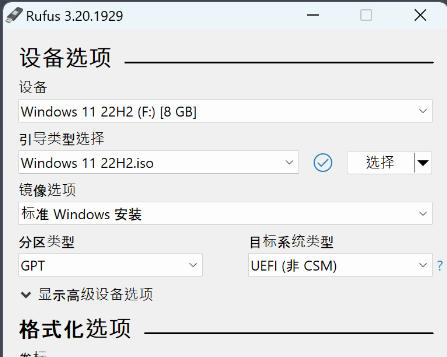
制作完成后U盘无法引导启动?
分区方案与电脑启动模式不匹配。传统BIOS选“MBR分区方案”,UEFI电脑选“GPT分区方案”。目标系统类型选“UEFI(非CSM)”。
U盘容量变小或分区异常?
之前制作启动盘残留了隐藏分区。以管理员身份运行diskpart,依次输入list disk、select disk X(X为U盘编号)、clean彻底清理。
Win11启动盘制作失败?
Win11要求GPT分区表和FAT32文件系统。务必在Rufus中选择“GPT分区方案用于UEFI计算机”,文件系统设为FAT32。
进度条卡住或停滞不前?
可能是USB接口供电不足。将U盘从机箱前置USB口换到主板后置接口。避免使用USB延长线或HUB集线器。
Rufus软件与UltraISO区别
1. Rufus 主打直接写入镜像制作启动 U 盘,无需提前提取文件,底层分区选项丰富,更适配各类 BIOS 与 UEFI 启动环境。
2. UltraISO 侧重镜像文件编辑,可打开、修改、新增文件保存 ISO,制作启动盘只是其中一项附属功能,镜像编辑能力更强。
3. Rufus 无需安装,专注 U 盘烧写;UltraISO 需要安装,优势在镜像编辑,制作启动盘时底层启动模式可调选项少于 Rufus。
Rufus软件更新日志
1、修改用户提交bug
2、添加新功能
番茄下载站小编推荐:
走过路过千万不要错过,错过了Rufus你就再也体验不到这么好的服务了。本站还推荐给您{recommendWords}