







MathType短评
MathType 是业界经典的专业公式编辑软件,符号库丰富全面,可快速录入数理化、计算机等各类复杂公式,完美兼容 Office、WPS、LaTeX 等主流软件。操作直观便捷,支持格式一键统一、公式复制粘贴与样式自定义,排版规范精准,运行稳定流畅,能极大提升学术文档、试卷、论文的公式编辑效率,是专业场景中不可或缺的公式工具。
MathType适合人群
适合高校师生用于论文、作业、课件的公式编写,科研工作者排版学术报告与期刊文稿,理工科教师及编辑制作试卷、教材与技术文档,可满足各类专业场景下规范、高效的公式编辑与排版需求。
MathType软件特色
1.适用人群
学生、老师、理科专业工作者,理科生专用的必备工具,不论是简单的公式和符号,还是复杂的都可以轻松输入
2.兼容个版本office
MathType与Office有很好的兼容性,可与office办公软件或WPS配合使用
3.多平台支持
MathType数学公式编辑器适用于800+软件应用程序和网站建立公式
4.支持手写
"编辑"菜单中的“打开输入数学面板”支持手写输入公式,智能识别手写内容,轻触鼠标编写即可完成
5.自动化处理
MathType数学公式编辑器支持一键转换为Latex、Amslatex等代码,只需适当的修改就完成公式的编辑任务
MathType安装教程
1、从本站下载MathType安装包
2、运行安装向导,点击下一步,选择安装路径
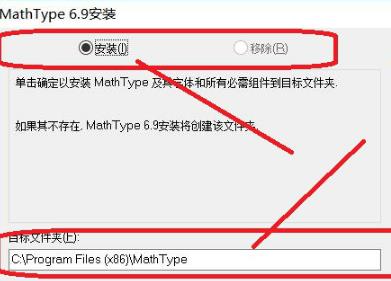
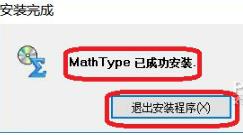
3、等待安装完成,运行MathType数学公式编辑器就可以使用了
MathType使用方法
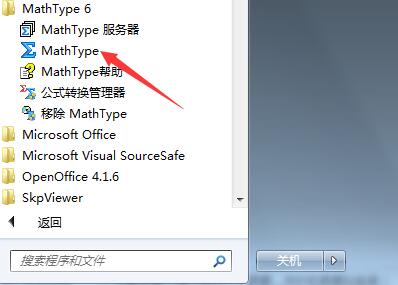
1、根据上述MathType安装教程将软件安装到自己的电脑上后,可点击开始菜单——所有程序,找到MathType点击打开运行。当然也可直接双击桌面它的快捷方式打开它。
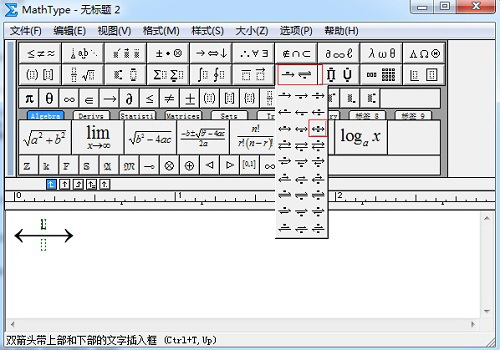
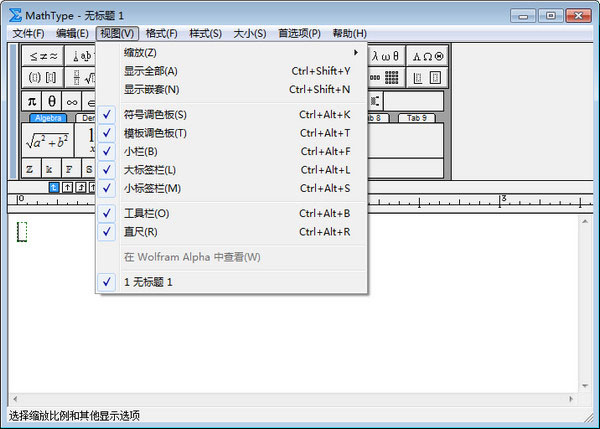
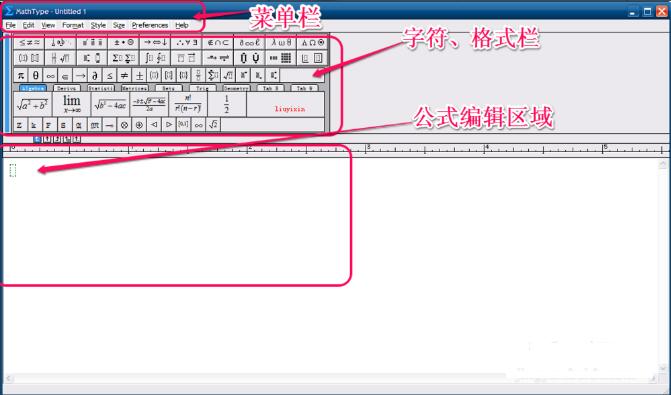
2、进入MathType主界面,如下图所示,大致分为菜单栏,字符、格式栏,公式编辑区域。
MathType常见问题
MathType如何插入空格?
1、启动MathType软件后,先将鼠标定位到要插入空格处。
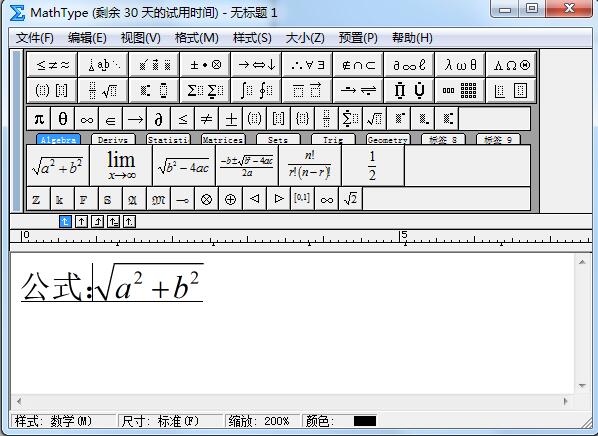
2、点击菜单栏中的【样式】,这时我们看到默认是数学选项,将其勾选为文本选项。
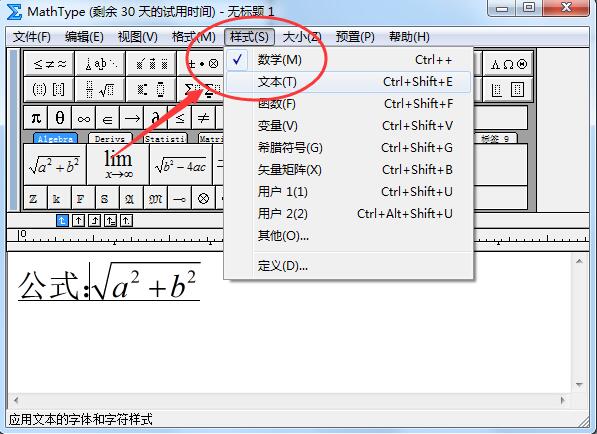
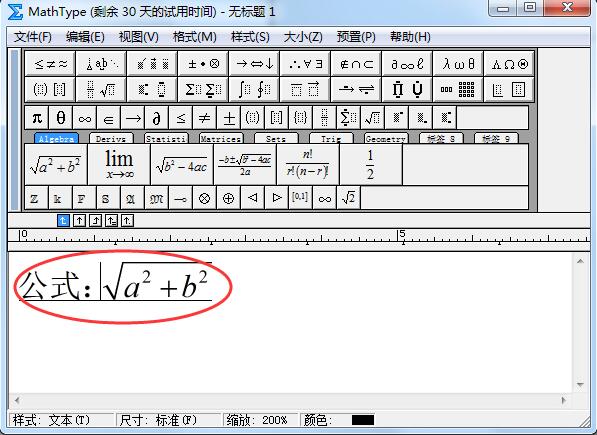
3、之后就可输入空格了。
MathType怎么装到Word中?
一般情况下在我们电脑已经安装了office软件的情况下,根据上述MathType安装教程进行安装后就会自动添加到WORD工具栏中了,如果没有可看手动添加。
1、启动WORD软件,然后点击文件菜单点击选项。

2、打开WORD选项,在左侧找到加载项。点击界面下方管理中的“模版”选项。
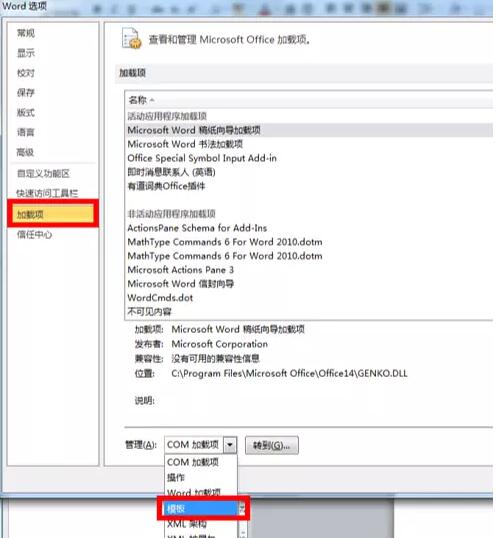
3、再点击右下方的转到按钮。之后就会弹出如下界面:
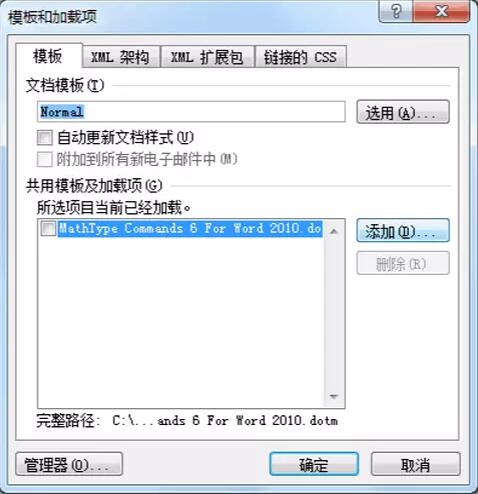
4、点击添加,找到MathType的安装文件夹中下图所指文件,选中点击打开。
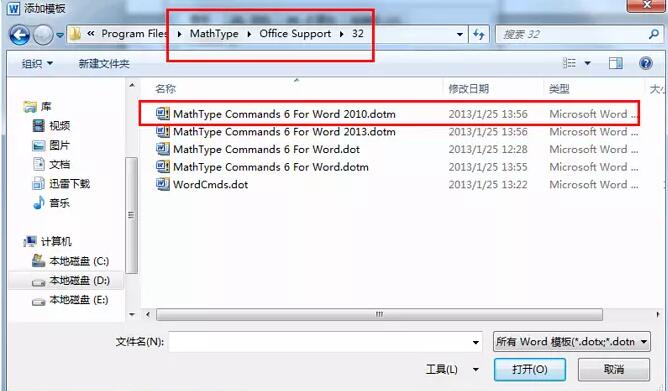
5、这时看到“模版和加载项”界面中出现我们刚刚所添加的文件。
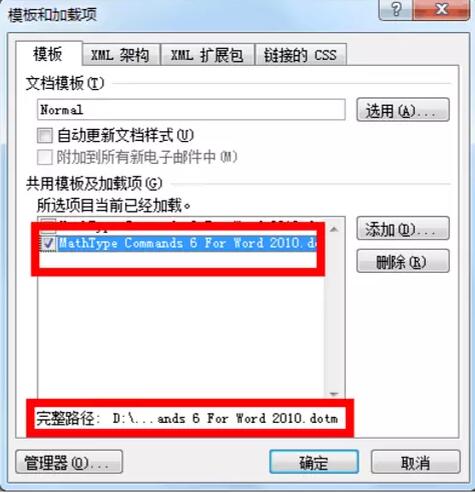
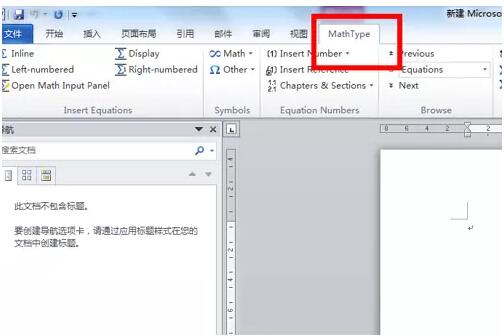
6、最后点击确定后方可在WORD工具栏出现MathType功能按钮了,可以使用它编辑公式了。
公式乱码 / 符号缺失 / 显示为方框怎么解决?
安装 MathType 自带字体(MT Extra、Symbol 等)。
不要删除 C:WindowsFonts 里的 MathType 字体。
公式在 Word 中上浮 / 下沉 / 与文字不对齐怎么办?
选中段落→段落→中文版式→文本对齐方式:居中。
字体→高级→位置:标准。
公式行距被撑大 / 重叠怎么调整?
选中公式→段落→行距:固定值(如 18 磅)。
MathType→格式→允许行距自动调整关闭。
MathType同类软件对比
Equation Editor微软公式编辑器”是微软OFFICE办公软件的组件工具之一。如果你电脑上已经安装了OFFICE办公软件的话,只需要添加此工具就可WORD中编辑数学公式了,简单实用。
而MathType(数学公式编辑器)就不同了,它不依赖于其它软件。下载安装后可单独使用,当然如果你习惯使用word或wps,也可将其添加到该程序中使用,可以说是非常方便了。
数学公式编辑器各有千秋,大家可根据自己的使用习惯和需求来选择一个。如果你对Equation Editor感兴趣的话,可点击以下链接下载体验。
Equation Editor数学公式编辑器:http://www.51xiazai.cn/soft/635439.htm
MathType更新日志
1.MathType数学公式编辑器完美兼容Windows 10操作系统;
2.可在Office2016、Office 365上运行;
3.新增兼容800+软件应用程序和网站;
4.其中的MathPage支持MathJax技术;
5.MathType数学公式编辑器支持数学手写识别;
6.新增支持更多数学符号和字体;
7.MathType数学公式编辑器增加更多保存格式。