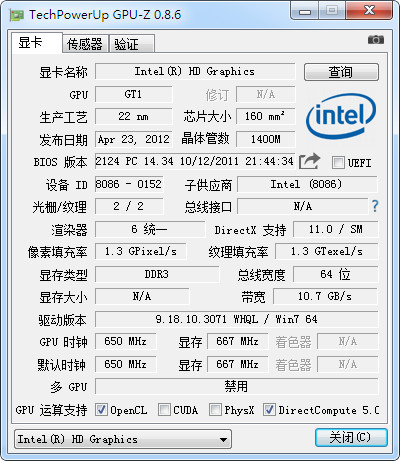








GPU-Z是由知名硬件网站TechPowerUp.com推出的一款专业GPU识别工具。软件绿色免安装,界面直观,可详细显示显卡核心、运行频率、带宽等关键参数,并支持多款NVIDIA及AMD显卡的识别。如同CPU-Z,它是硬件检测必备工具,兼容Windows 2000/XP/Vista系统。版本更新显著,新增了对多款NVIDIA显卡的支持并加入了设置对话框,为用户提供更全面的显卡信息查询与诊断功能。喜欢GPU-Z的朋友快来番茄下载站站下载体验吧!
GPU-Z短评
GPU-Z为单文件便携形态,无需安装双击即可运行,不写入系统注册表与残留文件。它由 TechPowerUp 官方内核驱动,识别精度高,可完整呈现显卡核心制程、显存带宽、PCIe 版本等底层参数,实时同步温度、功耗与负载数据,界面简洁无广告,适合随身带随时用。
GPU-Z适用人群
一是二手电脑商家,用于现场快速核验显卡规格;二是笔记本用户,免安装不占空间可随时自查;三是线下装机技术员,存入 U 盘便于上门调试时使用。
GPU-Z软件特色
零成本全功能开放:无需注册、无需付费,所有检测功能完全开放,个人与企业使用均无限制
即开即用的便携设计:单文件绿色版,下载后双击运行,可放入 U 盘随身携带,不写入系统注册表
底层数据精准读取:直接访问显卡 BIOS 和传感器总线,获取驱动层面无法查看的硬件底层参数
实时状态动态追踪:传感器数据以毫秒级刷新,温度、负载、功耗变化即时呈现
跨平台硬件兼容:全面覆盖 NVIDIA、AMD、Intel 及高通骁龙平台,支持独显、核显及混合交火配置
快速迭代紧跟硬件:2026 年最新版已支持 Blackwell 架构、PCIe 6.0 带宽计算及移动端 TGP 功耗抓取
GPU-Z软件功能
硬件真伪一键识别:通过 GPU 核心代号与晶体管数量交叉验证,自动标记刷 BIOS 改名的"假卡",二手交易防骗利器
显存颗粒溯源:精准识别显存制造商(如 Samsung、Micron、SK Hynix),显存类型与带宽计算逻辑适配最新 GDDR7 标准
功耗细分监控:传感器面板新增 GPU Rail Power 数据,可查看显卡各供电轨道的实时功耗分布
PCIe 通道验证:内置 GPU 负载测试,一键验证显卡是否运行在正确的 PCI-Express 通道配置下
BIOS 安全备份:支持将当前显卡 BIOS 导出为镜像文件,超频调试前备份,故障时可快速恢复
在线验证分享:将显卡信息上传至 TechPowerUp 数据库,生成唯一验证链接,便于远程技术支持或二手交易凭证
后台静默记录:支持随系统启动并最小化到托盘,持续记录传感器数据至 CSV 文件,适合长时间稳定性测试
高 DPI 界面适配:2026 版优化 4K/8K 显示器下的字体渲染,界面缩放不再模糊
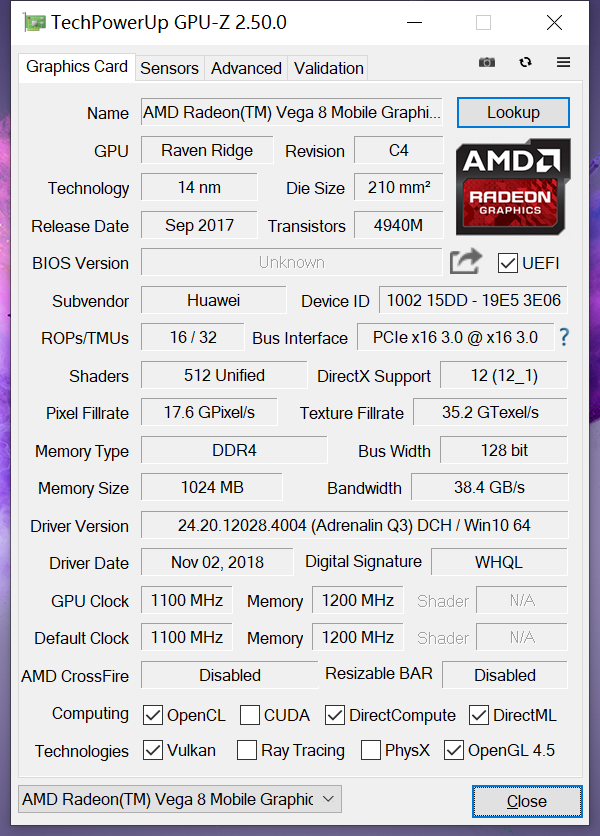
GPU-Z安装步骤
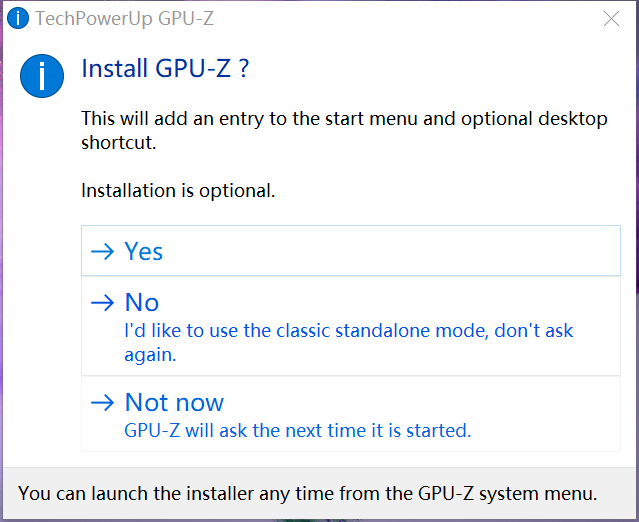
1、首先在该页找到下载地址处选择任意地址开始下载,将GPUz软件包下载至本地后双击解压找到.exe格式程序双击开始安装。如下:我们在这个界面里有三个选项,大家选择适合自己的即可。小编选择【否】使用单机版。
2、选择完毕会进入到一个安装过程界面,如下:遇到如下界面时请稍稍等待片刻~
3、最后GPUZ就安装成功了。因为GPU-Z是一款绿色免安装显卡识别工具我们只需要运行主程序即可打开该软件哦。
GPU-Z使用方法
1、GPU-Z工具的时候很简单,我们先打开GPU-Z中文版。如下:在该界面中我们可以看到很多数据项,这些都是有关显卡的详细参数。
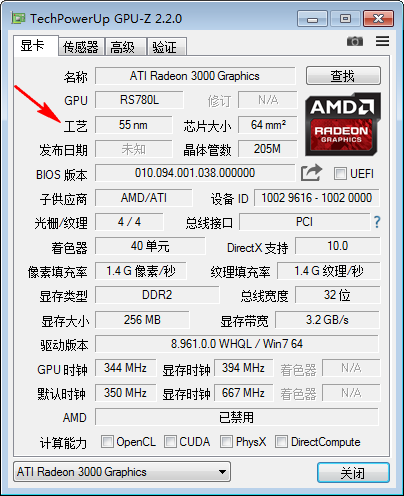
2、针对GPU-Z显卡识别工具跑出来的这些参数可能有些小伙伴不是很了解?没关系,你可以将鼠标悬停在某项参数上就可以看到有关该参数的详细介绍了。
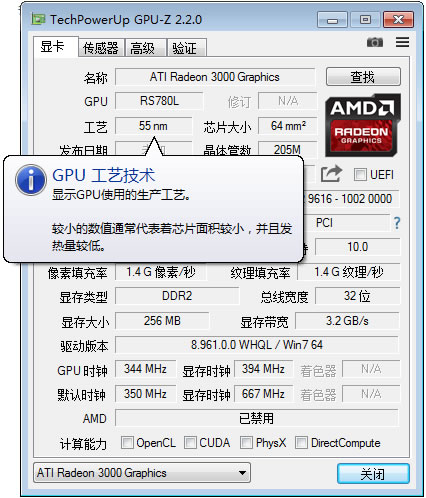
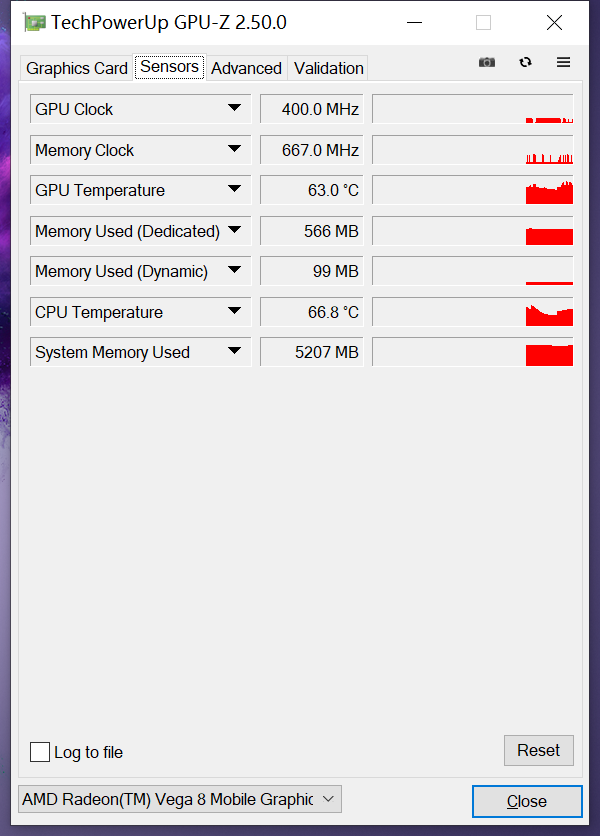
3、我们选择【传感器】界面可以看到有关gpu核心时钟、GPU显示时钟、GPU负载、显存使用情况及显存的使用情况等信息。
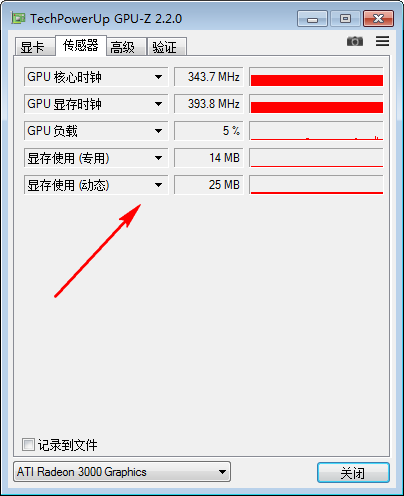
4、切换到【验证】界面后我们可以在该处输入自己的名字、邮箱、及问题说明就可以等待其解决完毕或是其他答案的邮件报告了。
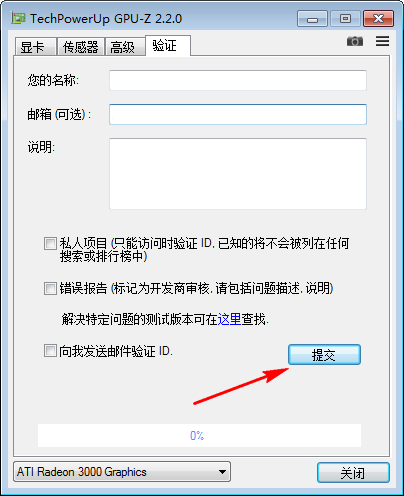
GPU-Z常见问题
1、GPU-Z怎么看显卡体质?
1、选中GPU-z最上方的标题栏处鼠标邮件选择【设置】
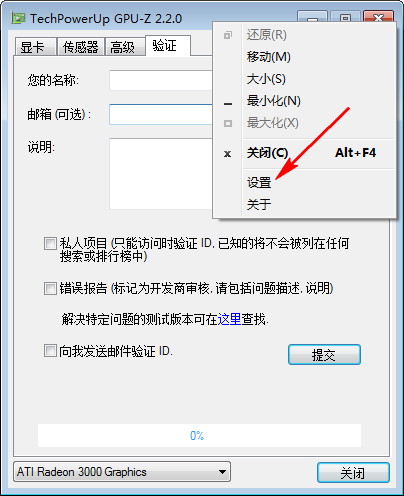
2、进入到GPU-Z设置界面后我们可以在该界面里设置语言模式、检查更新、最小化到系统托盘等。
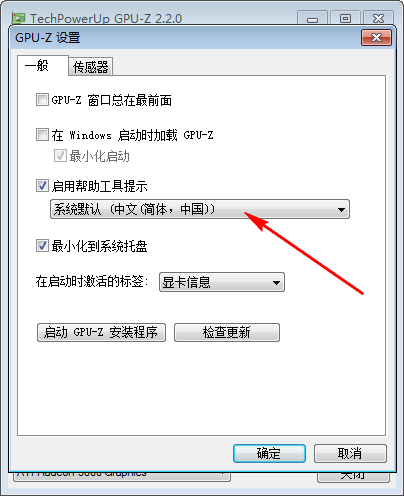
3、最后,我们查找ASIC质量中是否支持显示查看显卡体质,如果支持就可以查看了。
2、GPU-Z有什么用?
1、用来检测CPU主频、倍频、外频判断CPU来源。
2、检测主板信息,芯片组,BIOS日期。
3、检测内存大小以及内存出厂时间。
3、gpu-z怎么看显卡体质?
1. 打开GPU-Z软件,查看显卡的信息和参数。
2. 点击到高级选项卡,在下拉框选择“ASIC Quality”。
3. 在空白处单击右键,进入设置倒数第二栏。
4. 就可以查看到显卡的体质了,使用百分数来表示,数值越高,体质越好。
如果您的显卡不支持查看体质,那么在执行上述步骤后,可能会出现“不支持”或类似提示。
4、打开GPU-Z后系统蓝屏(BSOD)怎么办?
dump文件显示GPU-Z-v2.sys导致蓝屏时,卸载GPU-Z并重装显卡驱动;若驱动已最新,尝试安装旧版驱动;执行干净启动排除第三方软件冲突。
5、安装程序运行后出现崩溃怎么办?
更新GPU-Z至2.68.0或更高版本,该版本已修复安装程序运行后可能出现的崩溃问题;重启电脑后重新运行安装程序。
GPU-Z与FurMark区别
核心定位不同:GPU-Z 绿色版是纯信息检测工具,只读式读取显卡硬件参数与运行状态;FurMark 是显卡压力测试软件,通过高负载渲染烤机测试稳定性。
功能方向不同:GPU-Z 绿色版侧重规格核验与日常状态监控,无性能损耗;FurMark 主打极限施压,可测试散热能力与电源供电冗余。
使用风险不同:GPU-Z 绿色版零操作风险,打开即可查看数据;FurMark 长时间高负载运行可能加剧硬件老化,需控制测试时长。
GPU-Z更新日志
1.将bug扫地出门进行到底
2.有史以来最稳定版本
番茄下载站小编推荐:
GPU-Z软件是性能超好的软件,大家有目共睹,{zhandian}还有{recommendWords}等绝对值得大家下载使用的相关软件,快来选择您最喜欢的吧!