





OneNote 2016是用来记录生活中重要事件的数字笔记本,可以简略写下你的想法,记录课堂和会议笔记,没有使用期限可以尽情使用,想用多久用多久。OneNote 2016可以计划重要事件,把握灵感创建新的内容,无论在家里还是办公室都可以跨设备使用你的笔记。喜欢OneNote 2016的朋友快来番茄下载站站下载体验吧!
OneNote 2016编辑短评
OneNote2016 官方版是微软成熟的桌面笔记工具,无限画布自由排版,手写绘图体验优秀,笔记本‑分区‑页面多级分类清晰,深度联动 Office 套件。支持本地保存与密码加密,素材粘贴、录音批注都很顺手,仅云端同步受网络影响偶有延迟,学习办公记笔记实用性很强。
OneNote 2016适用人群
OneNote2016 适合在校学生,整理课程笔记、梳理复习资料;适合办公职场人员,处理会议记录、项目资料归档;适合平板手写用户,手写批注、整理电子笔记。
OneNote 2016软件功能
1、利用设有不同分区和页面的笔记本将所有内容整理地井然有序。
2、通过便捷的导航和搜索功能,轻松查找笔记。
3、借助可跨各种设备使用的 OneNote,捕获灵感如探囊取物。
4、使用“类型”、“突出显示”或“墨迹注释”功能编辑注释。
5、记录语音笔记,插入在线视频和添加文件。
6、将各笔记本、分区和页面的内容进行排序归类。
7、与同事、朋友和家人共享笔记本。
8、鼓励学生手写笔记和绘制图表。
OneNote 2016安装步骤
一、安装前须知:
office2016支持32位和64位的Windows 7、Windows 8和Windows 10 PC、笔记本和平板电脑,但已经无法支持windows XP系统。
office2016不能与office2013共存,用户必须首先卸载Office2013,两个版本无法同时安装。
二、具体安装方法
下载本站提供的32位/64位版的office2016在线安装程序

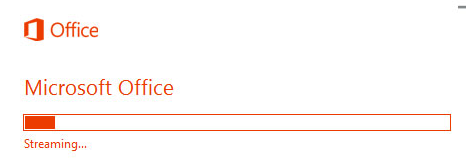
直接安装即可,等待安装完成自动解压安装包创建快捷方式
OneNote 2016使用方法:
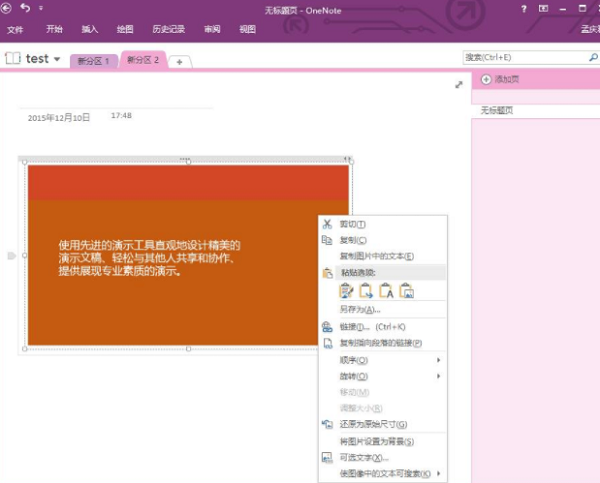
1、选择OneNote笔记中的图片,并单击右键,选择“复制图片中的文本”或者“复制此打印输出页中的文本”
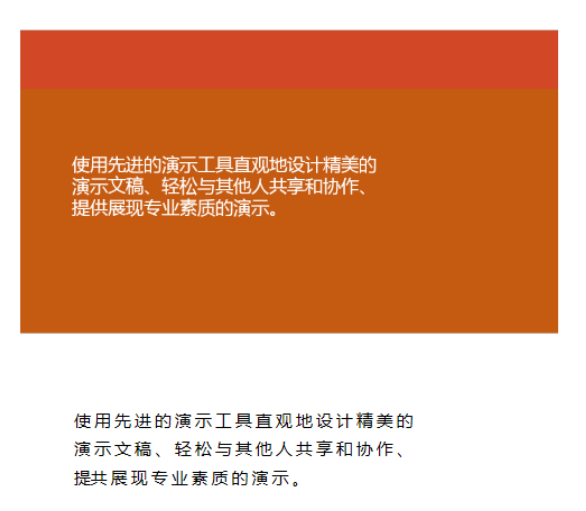
2、按“ctrl+v”粘贴,就可以得到图片中的文本
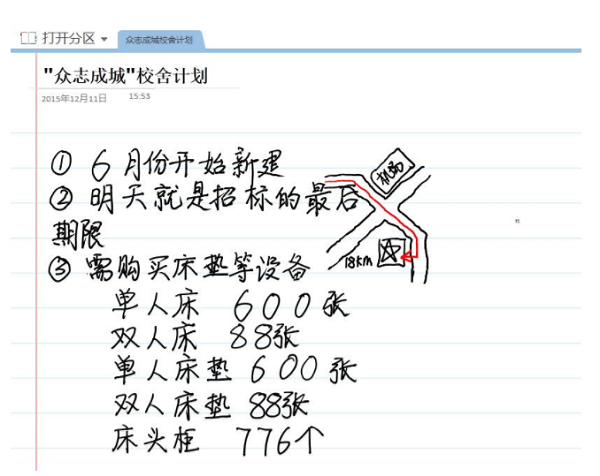
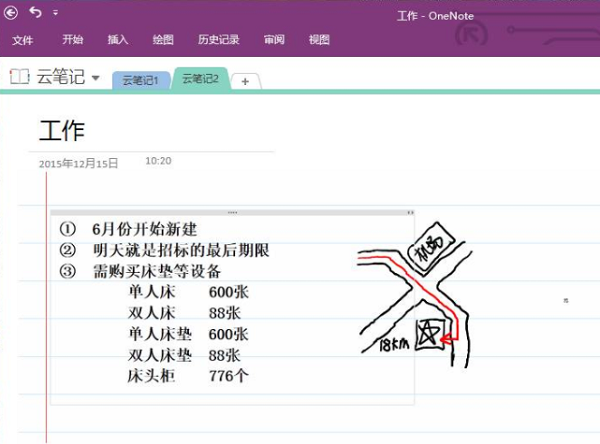
3、以下是快速记录的手写笔记
4、选中需要转化的文字,单击“绘图”,“文本墨迹”就可以转化为文本
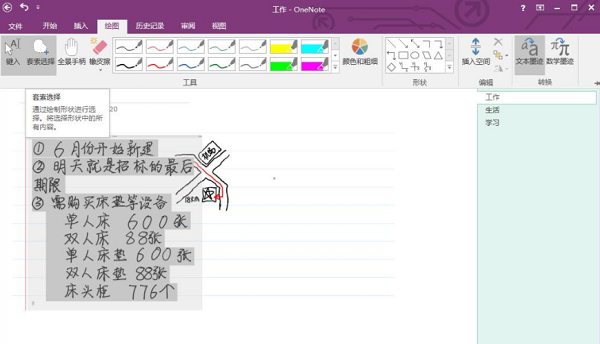
5、下图是转换后的结果
OneNote 2016常见问题
1、OneNote 2016如何与他人共享笔记本?
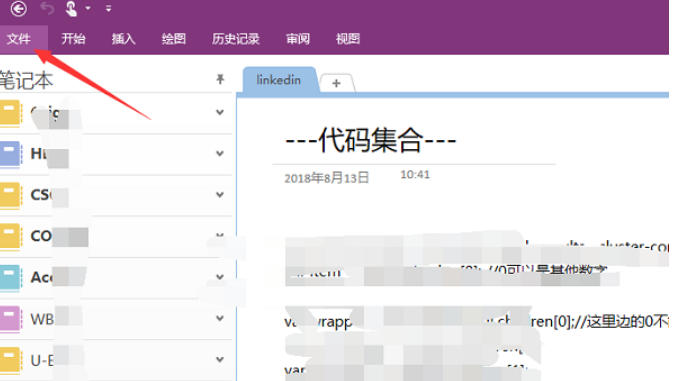
1) 首先打开OneNote 2016,点击左上角文件按钮
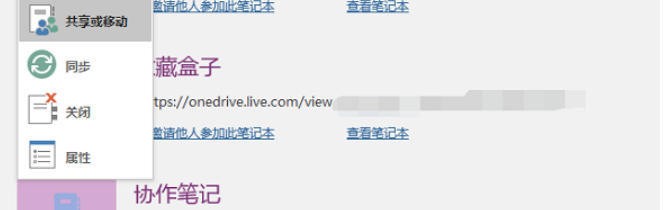
2)点击信息,可以看到自己所有的笔记本,向下查看,找到自己想要分享的笔记本,点击设置,然后点击共享或者移动
3)接着来到共享笔记本页面,如果是私密共享,点击与人共享栏,然后在右侧如图位置输入对方Microsoft账号(邮箱)
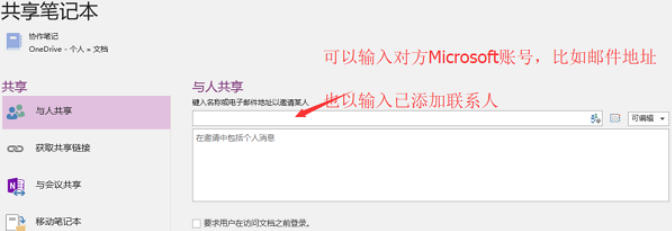
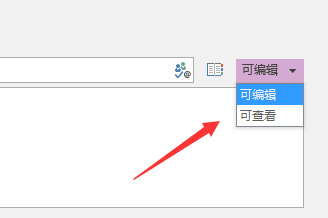
4)在右侧可以设置可编辑或者可查看,设置对方的权限,然后点击下边的共享,稍后就可以在下边看到笔记本当前共享状态
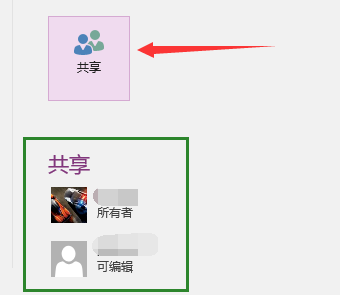
5)如果是多人共享,或者是公开共享,可以点击获取共享链接,创建查看链接或者编辑链接。然后把链接分享给别人
6)如果要打开别人分享给自己的笔记本,打开“打开”栏,在列表框下拉找到与我共享的笔记本分栏,下面就是别人共享给给自己的
OneNote 2016与印象笔记区别
1、存储与排版逻辑:OneNote2016 主打自由画布,支持本地文件保存,层级式笔记本结构;印象笔记以卡片式单条笔记为主,侧重云端存储,本地存储能力较弱。
2、办公生态联动:OneNote2016 和 Word、Outlook 等 Office 组件深度打通,方便文档互导;印象笔记主打独立知识库,和办公套件联动弱,网页剪藏功能更突出。
3、付费与资源限制:OneNote2016 本体功能全部免费,仅云空间受 OneDrive 限制;印象笔记免费版有上传流量、设备登录数量限制,高级能力需要开通会员解锁。
OneNote 2016更新日志
1.修复部分bug
2.优化了部分功能
番茄下载站小编推荐:
OneNote 2016安装非常简单、功能强大,且无安装垃圾,特地推荐给大家,欢迎大家下载!本站还有{recommendWords},供您下载!