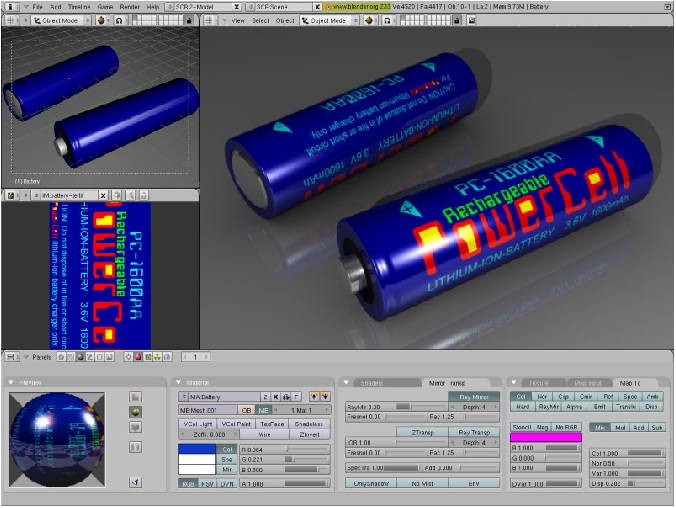







Blender是一款开源、跨平台的免费 3D 创作软件,集建模、雕刻、动画、渲染、视频编辑、合成等功能于一体,广泛应用于影视动画、游戏开发、产品设计、建筑可视化等领域。其以强大的功能、灵活的扩展性和活跃的社区支持,成为全球创作者的首选工具之一。番茄下载站站提供Blender中文版官方版、最新版下载,有需要的朋友快来番茄下载站站下载体验吧!
Blender短评
Blender 是开源免费全流程三维创作软件,建模、雕刻、动画、渲染、合成功能齐全,社区插件资源丰富,无版权费用。软件操作逻辑独特,入门学习门槛较高,复杂场景渲染对电脑硬件要求高,熟练后可完成高质量静帧、动画作品。
Blender适合人群
Blender 适合预算有限的三维设计学生和 CG 爱好者,用来学习三维创作;也适合独立创作者与小型工作室,低成本完成建模渲染、短片制作;还适合游戏美术从业者制作角色和场景资产。
Blender软件亮点
影视动画
独立电影制作:低成本实现高质量 3D 角色、场景和特效。
动画短片:结合 Eevee 实时渲染和 Cycles 最终渲染,平衡效率与画质。
特效合成:通过节点合成器整合实拍素材与 3D 元素,替代 Nuke 等专业软件。
游戏开发
角色与道具建模:支持低多边形(Low Poly)和高多边形(High Poly)建模,适配不同游戏引擎需求。
动画绑定:快速创建角色骨骼和动画循环,导出为 FBX 或 GLTF 格式供 Unity/Unreal 使用。
实时渲染预览:利用 Eevee 模拟游戏内光照效果,优化材质和灯光设计。
Blender软件功能
1. 建模与拓扑多边形建模:支持四边面为主的拓扑结构,避免非四边面(N-gons)导致的渲染问题,适合精确建模。
动态拓扑雕刻:笔刷式雕刻工具,实时调整网格密度,适合角色、生物体等有机体建模。
修改器栈:通过非破坏性修改器(如细分曲面、布尔运算、扭曲)快速迭代设计,保留原始模型数据。
几何节点:基于节点的程序化建模系统,通过逻辑连接生成复杂结构(如城市、地形),支持参数化调整。
2. 材质与渲染
Cycles 渲染器:基于物理的光线追踪引擎,支持 GPU/CPU 加速,生成电影级画质,适合写实场景。
Eevee 实时渲染:基于光栅化的实时引擎,支持 HDR 照明、屏幕空间反射和阴影,适合快速预览和游戏开发。
节点材质系统:通过节点网络创建复杂材质,支持 PBR(基于物理的渲染)流程,兼容行业标准贴图格式。
第三方渲染器支持:通过插件集成 Octane、Redshift、Arnold 等,扩展渲染选项。
3. 动画与绑定
骨骼系统:支持正向/反向运动学(FK/IK),自动权重分配(Auto Rig Pro 插件),简化角色绑定流程。
非线性动画(NLA):组合和重用动画片段,支持时间轴编辑和过渡效果,提升制作效率。
物理模拟:刚体、流体、布料、毛发模拟,增强动画真实感,支持粒子系统和烟雾效果。
面部动画:通过形状键(Shape Keys)和驱动器(Drivers)实现表情控制,支持语音同步。
4. 视频编辑与合成
视频序列编辑器(VSE):支持多轨道剪辑、特效添加、音频同步和颜色校正,替代基础视频编辑软件。
节点式合成器:通过节点网络进行后期调色、遮罩、光效和合成,支持与外部软件(如 Nuke)兼容的 EXR 格式。
绿幕抠像:内置色度键控工具,快速去除背景并合成新场景。
5. 脚本与扩展
Python API:支持自定义脚本开发,实现自动化任务、工具扩展和与其他软件(如 Maya、Unity)的集成。
插件市场:Blender Market 提供大量免费/付费插件,涵盖建模、渲染、动画优化等领域。
社区工具:如 Retopoflow(自动拓扑)、BVH Hacker(动作捕捉数据编辑)等,提升工作效率。
Blender软件特色
跨平台兼容性支持 Windows、macOS、Linux 系统,硬件要求灵活,从低端笔记本到高性能工作站均可运行。
针对 Apple Silicon 芯片优化,利用 Metal 图形 API 加速渲染,提升实时预览性能。
开源与免费
完全免费,无功能限制或订阅费用,适合个人创作者、学生和小型团队。
代码公开,开发者可参与改进或定制功能,形成活跃的开源社区。
轻量化与高效
安装包体积小(约 200MB),启动速度快,资源占用低于同类商业软件(如 Maya、3ds Max)。
支持代理对象和简化模型,优化复杂场景的实时预览性能。
社区与生态
全球用户社区提供海量教程、资源包和问题解答,降低学习门槛。
官方定期发布更新,引入新功能(如几何节点 2.0、NPR 渲染工具),保持技术领先。
Blender安装步骤
1、从番茄下载站站下载Blender软件包,将压缩包解压后,使用鼠标左键双击打开安装文件。注:解压压缩包需要使用压缩解压工具,推荐使用WinRAR,技术成熟可靠。WinRAR下载地址:http://www.51xiazai.cn/soft/5.htm
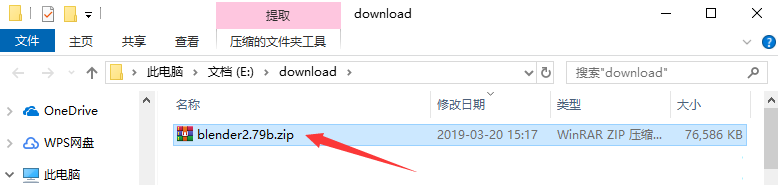
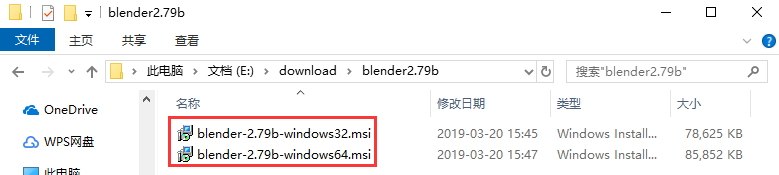
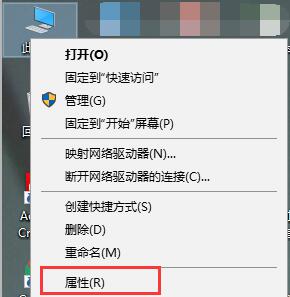
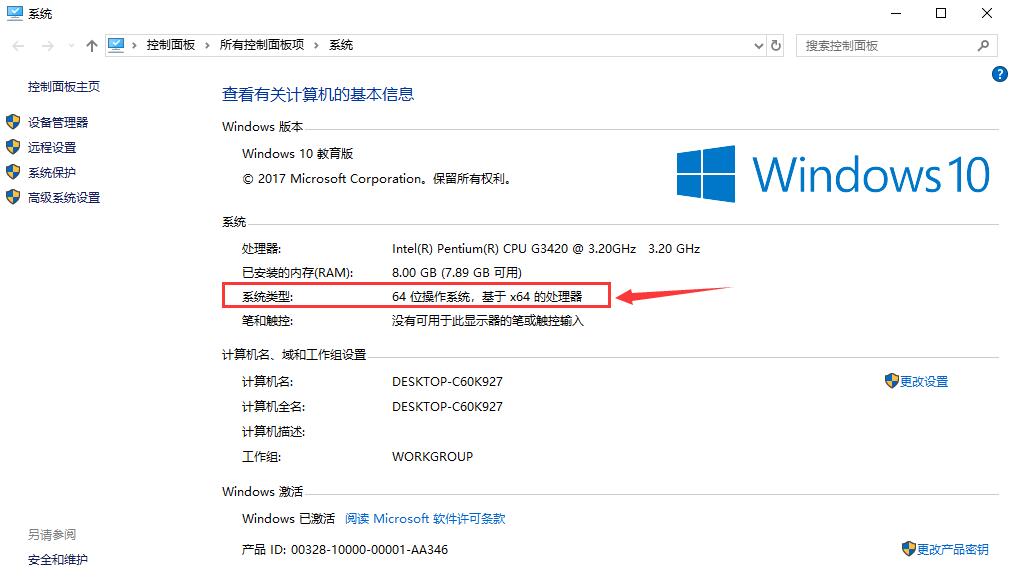
2、由于压缩包内有两个安装文件,用户需要根据系统版本选择安装。可以使用鼠标右键单击桌面上的“此电脑”图标,选择右键菜单中的“属性”选项,然后在打开的新窗口中,“系统类型”一栏即可看到系统的版本了。
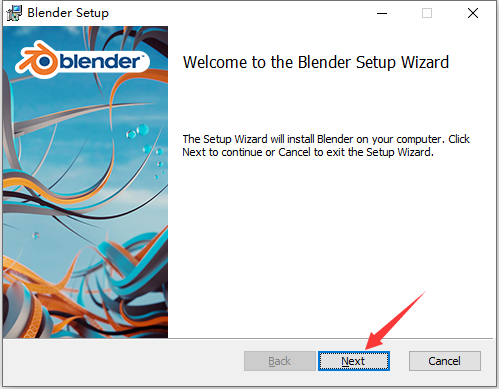
3、进入安装程序后,首先点击“Next”。
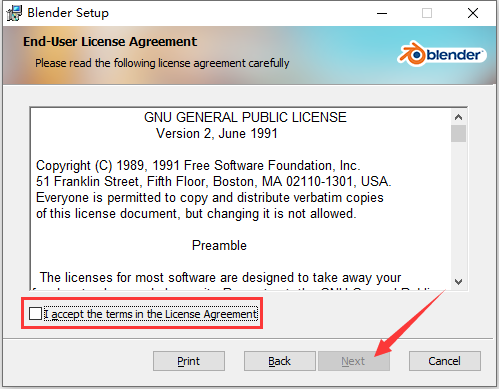
4、阅读软件相关许可协议,如无异议的话,则勾选左下方的“I accept the terms in the License Agreement”选项,再点击“Next”。
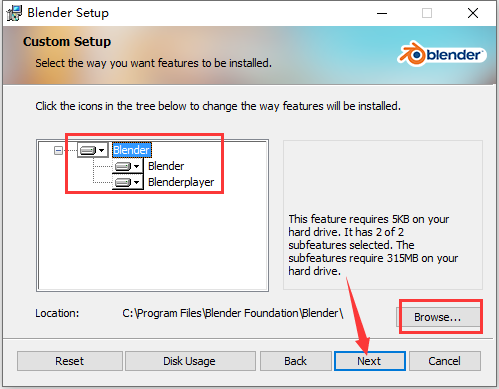
5、选择Blender的安装组件,然后点击“Browse”选择Blender的安装目录,此处不建议安装在C盘,如果C盘文件过多的话,会影响计算机的运行速度。选定后点击“Next”。
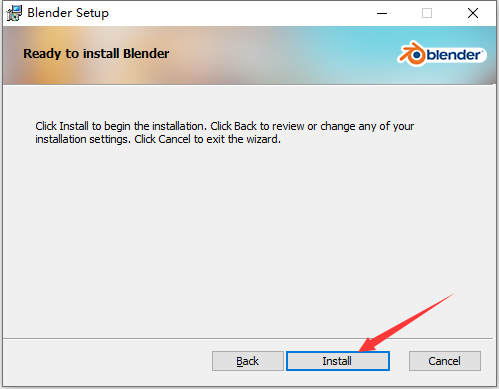
6、确认安装工作准备完毕后,点击“Install”。
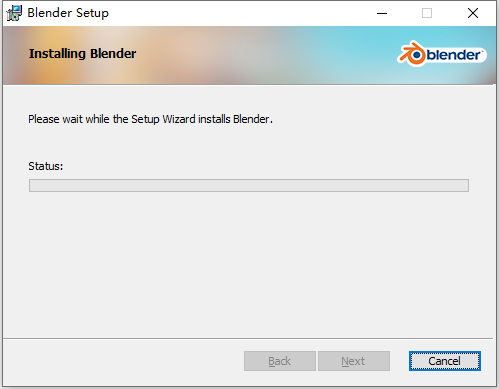
7、Blender的安装过程大约需要3分钟,请耐心等待。
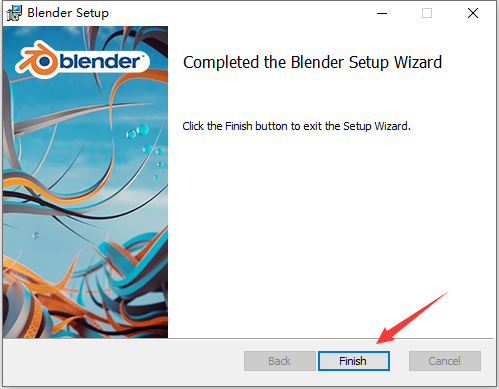
8、安装完成后,直接点击“Finish”即可。
Blender软件使用方法
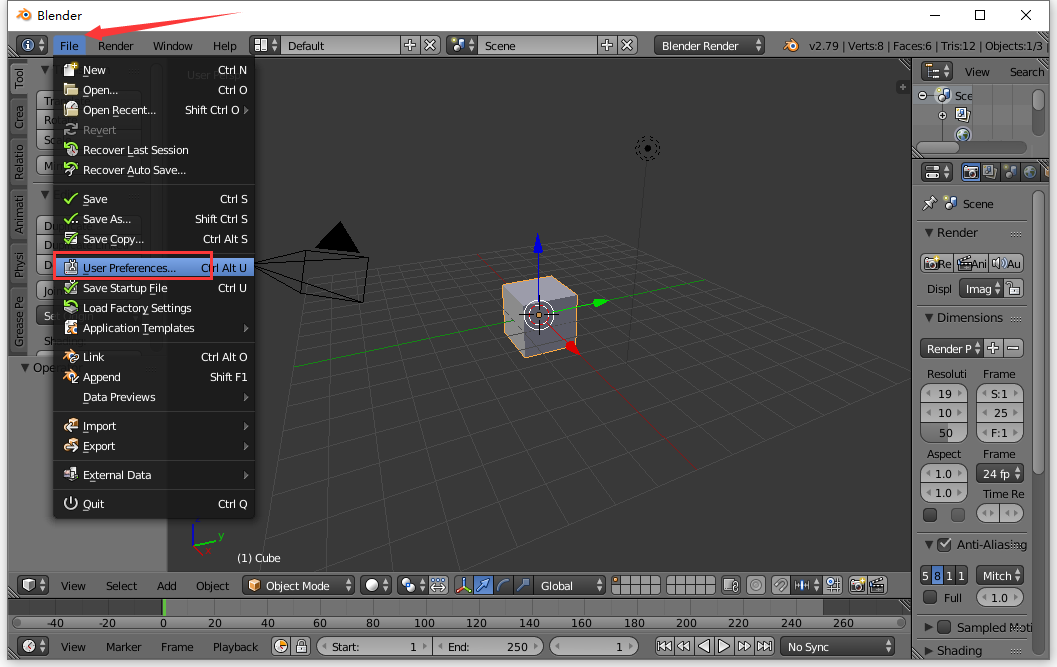
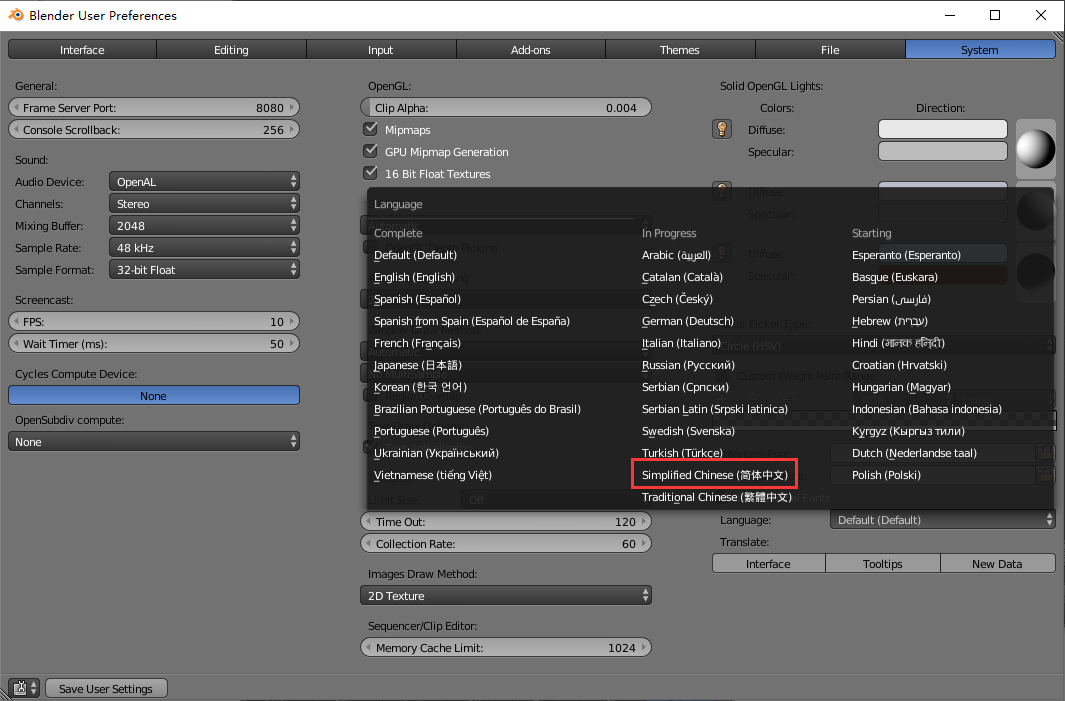
Blender怎么设置为中文1. 打开安装好的Blender,点击左上方菜单栏中的“File”按钮,然后选择下拉菜单中的“User Preferences”。
2 将打开的新窗口切换至“System”标签页,勾选下方的“Internationale Fonts”选项。
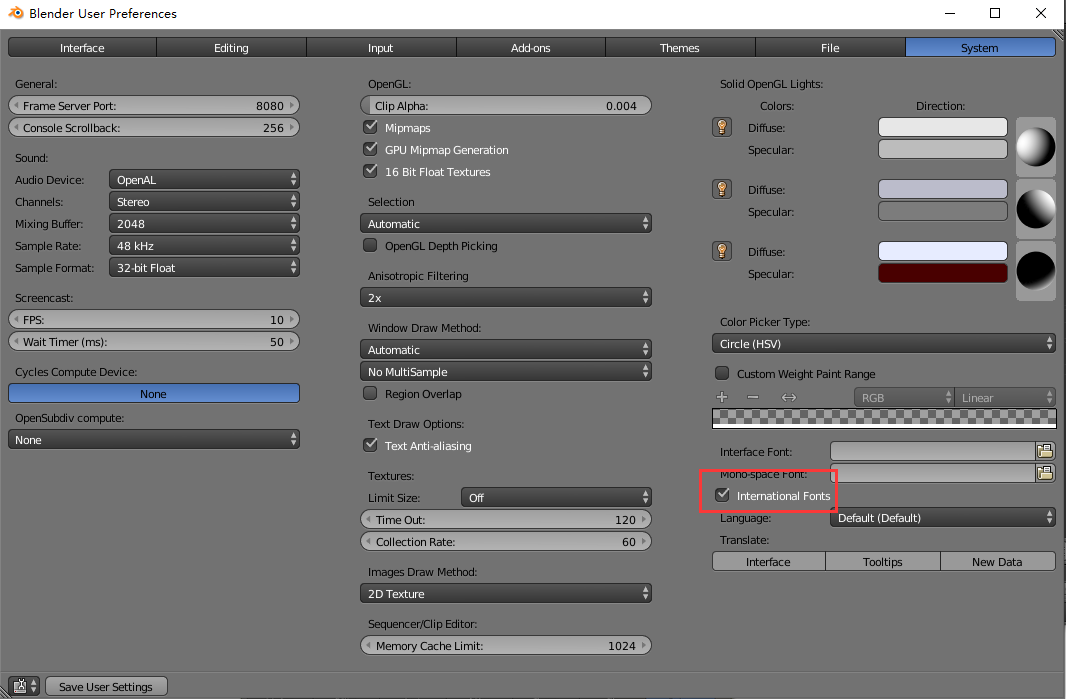
3. 然后点击“Language”选项后方的菜单,打开选择列表,从中点击选择 “Simplified Chinese (简体中文)”选项。
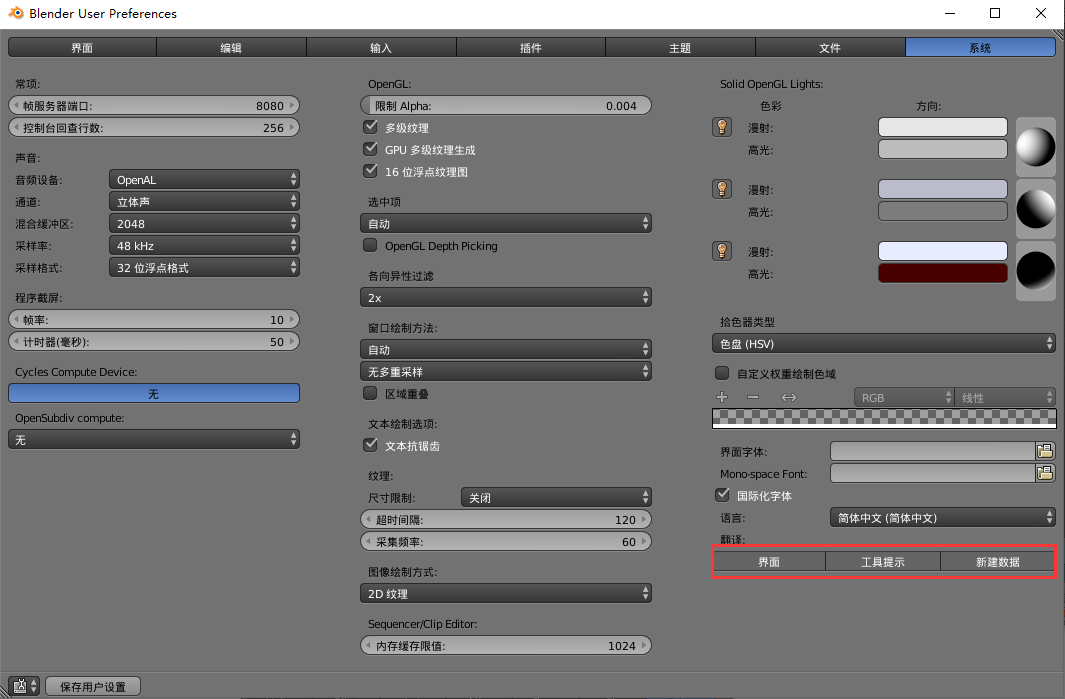
4. 最后点击“Language”下方的3个按钮,表示将语言应用到这三个模块中,这样就修改成功了,快来试试吧。
Blender常见问题
Blender怎么用曲线建模?
1、打开安装好的Blender,首先创建一条贝赛尔曲线。

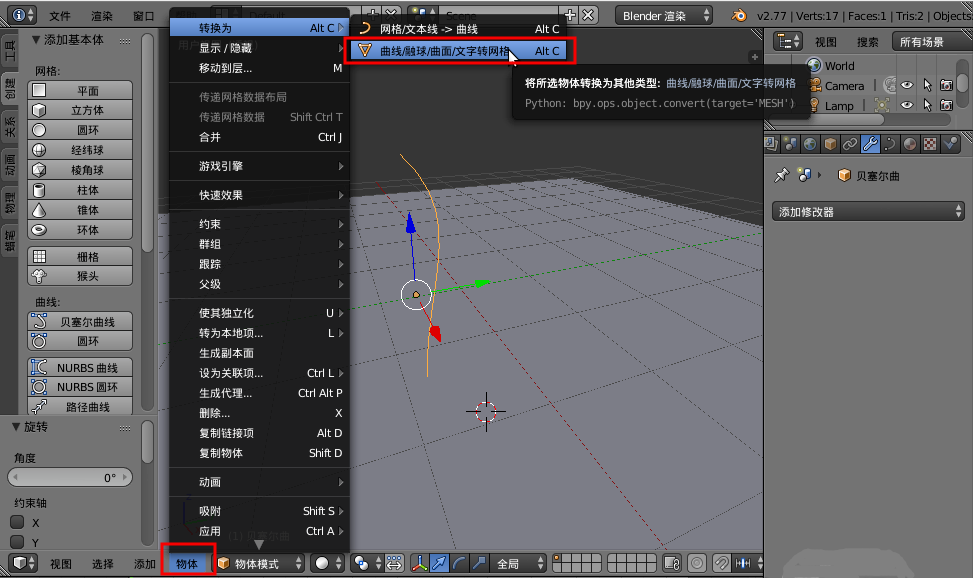
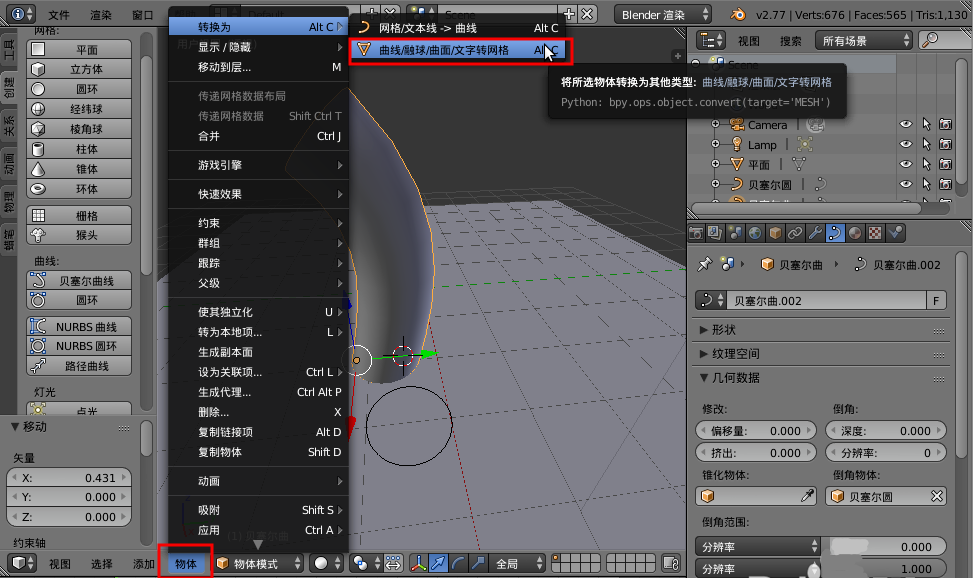
2、点击左下方的“物体”按钮,选择“转换为”中的“曲线/融球/曲面/文字转网格”选项,把曲线转换为“模型网格”。
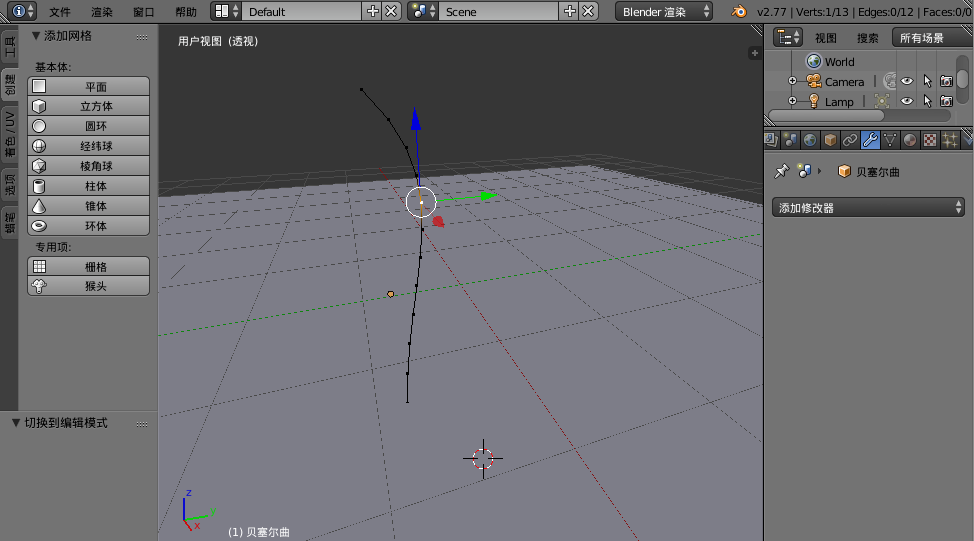
3、之后点击右侧工具栏中的扳手图标,选择添加“表皮”。
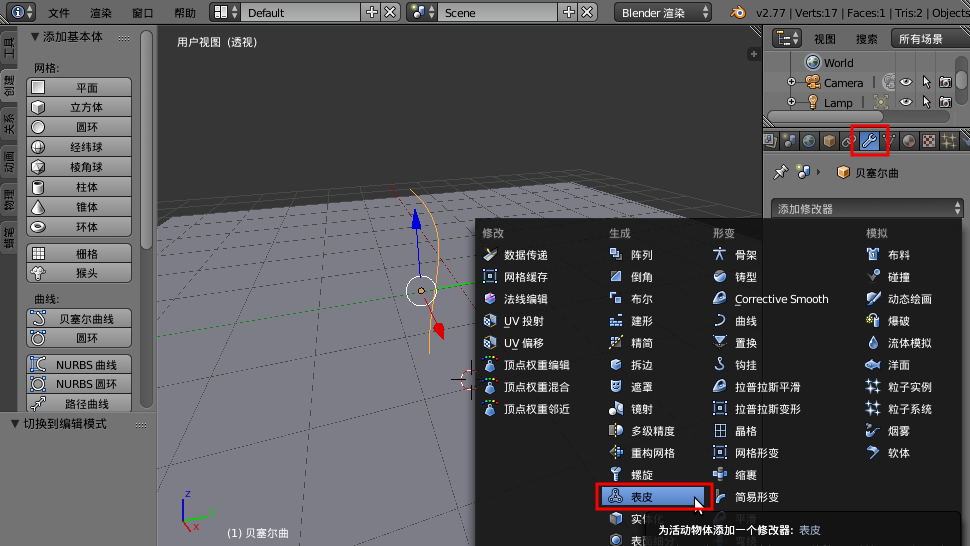
4、之后将改动“应用”后曲线就变成可以编辑的“立体模型”了。
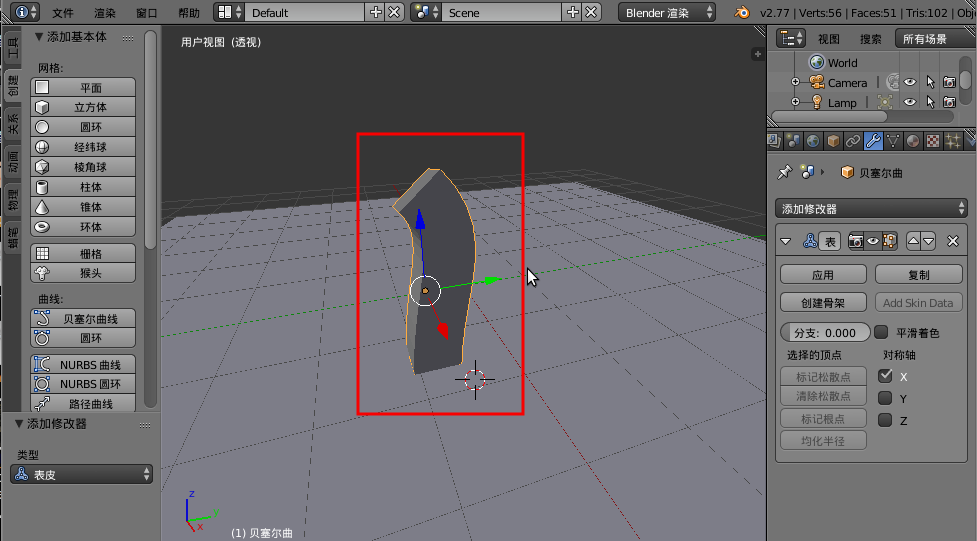
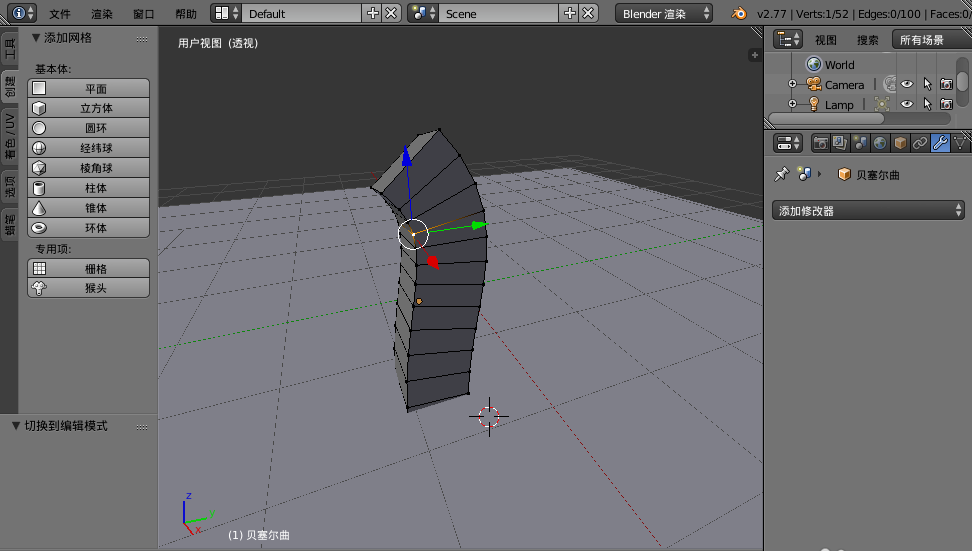
5、另一种方法是,在创建曲线后,再在曲线一段创建一个“圆形曲线”作为线的形状。
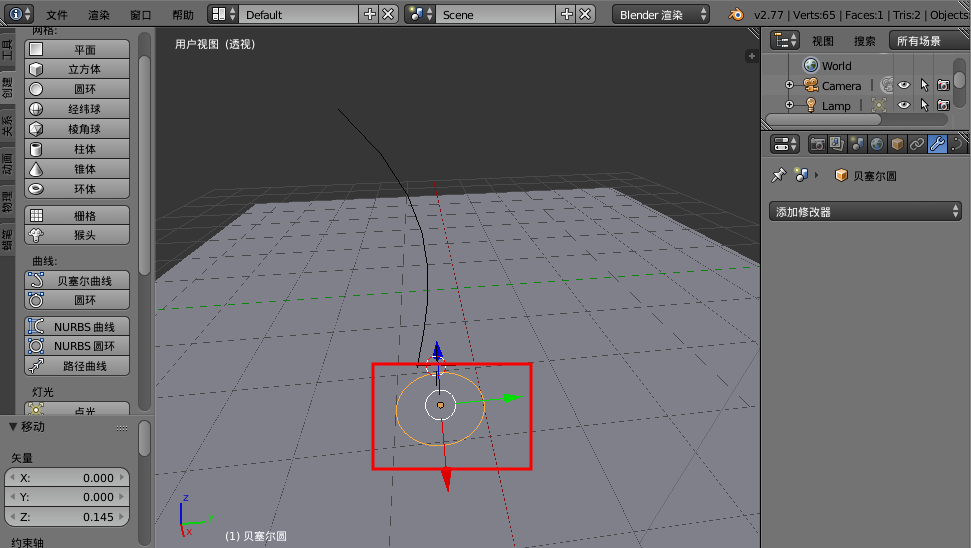
6、点击右侧工具栏中的“曲线”按钮,选中我们创建的圆形曲线“贝塞尔曲线”,然后点选右边的“数据”,倒角物体,这样曲线就变“圆形的线条”了。
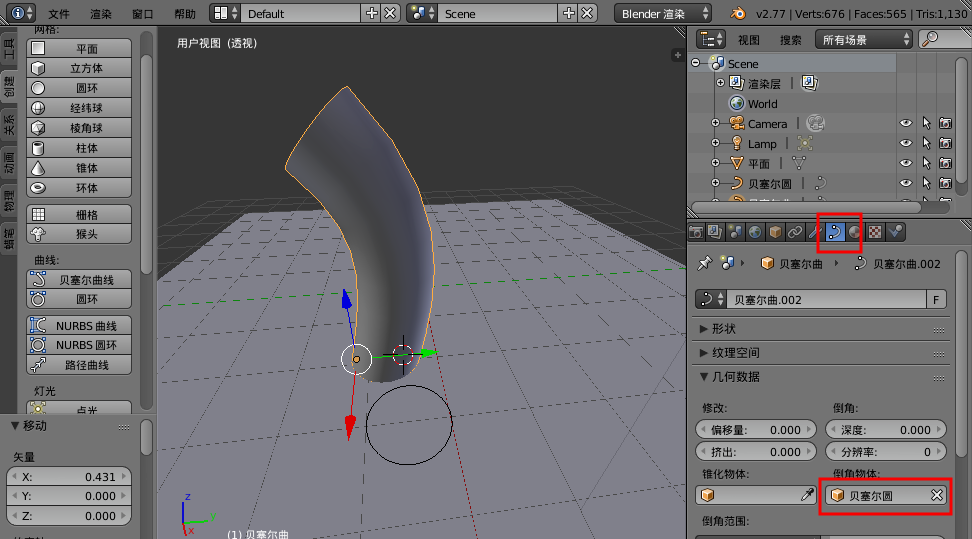
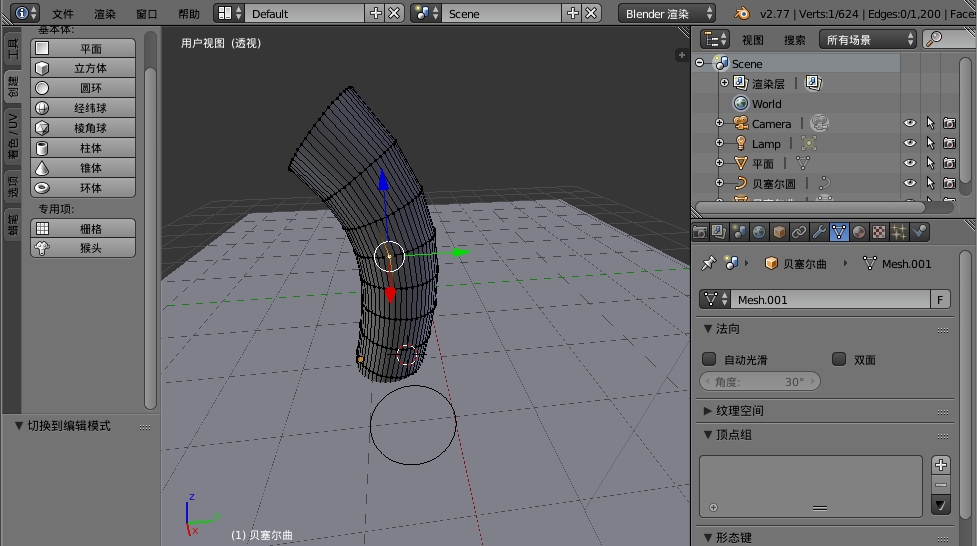
7、最后再次使用“曲线/融球/曲面/文字转网格”功能,就能转换为网格模型了。
Blender界面混乱:
文件 → 默认 → 加载初始设置,即可恢复初始界面。
Blender工具栏/面板消失:
按 T 恢复左侧工具栏,按 N 恢复右侧属性栏,全屏切换时也会消失。
Blender没有鼠标中键无法旋转视图:
编辑 → 偏好设置 → 输入 → 勾选“模拟3键鼠标”。
Blender物体选择不灵敏:
检查是否开启“透视模式”(Alt+Z 切换),或关闭偏好设置中的 GPU 深度拾取。
Blender软件与C4D区别
1. 授权费用不同:Blender 永久开源免费,商用也无版权成本;C4D 为商业付费软件,需要订阅授权,长期使用成本较高。
2. 操作与上手难度不同:Blender 快捷键体系特殊,学习曲线陡峭;C4D 界面直观,操作简单,动态图形制作上手更快。
3. 擅长应用场景不同:Blender 偏向角色动画、雕刻、影视特效;C4D 的 MoGraph 模块更强,更适合电商海报、广告包装类动态设计。
Blender更新日志
1.修复若干bug;2.优化细节问题;
番茄下载站小编推荐:
Blender是一款非常轻便的建模工具,有的朋友可能受累于3DMAX的配置需求和繁琐操作,使用起来比较麻烦,那么你可能需要这款Blender,好不好用一试便知。小编还为您准备{recommendWords}