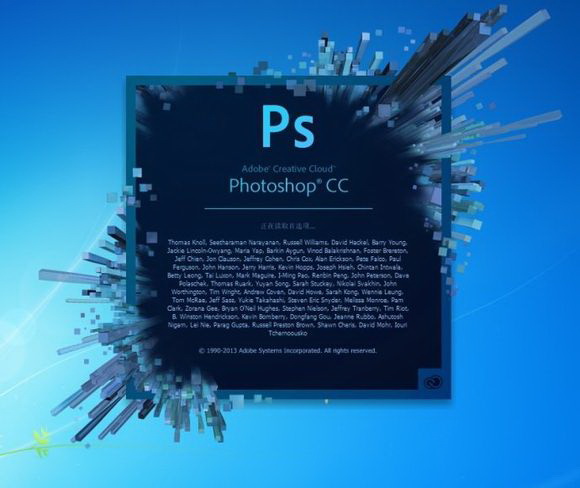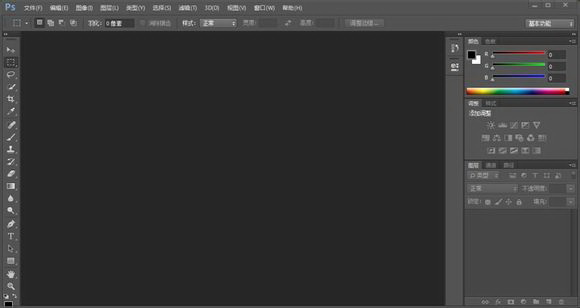







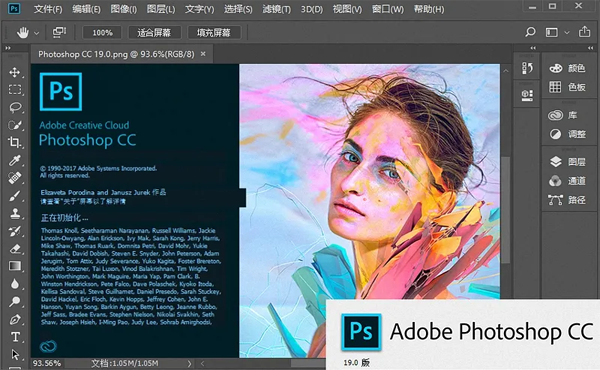
Photoshop CC是Adobe公司推出的专业图像处理与设计软件,广泛应用于平面设计、摄影后期、数字绘画及网页制作等领域。软件内置AI生成填充、神经滤镜、智能抠图等前沿功能,支持图层蒙版、色彩校正、矢量绘图等核心操作,兼容PSD、RAW等多种格式。无论是专业设计师还是摄影爱好者,Photoshop CC都能提供从基础修图到高级合成的完整方案,喜欢Photoshop CC的朋友快来番茄下载站站下载体验吧!
Photoshop CC编辑短评
Photoshop CC 官方版是图像处理领域的行业标杆,非破坏性编辑逻辑成熟,图层、蒙版与专业色彩管理精度出众,搭配生成式 AI 工具能高效完成修图、创意合成等工作。但采用订阅制付费,功能体系庞杂,新手入门有一定门槛,大文件处理对电脑硬件要求较高。
Photoshop CC适用人群
Photoshop CC 适合平面设计师、商业摄影修图师以及数字绘画创作者使用,可满足广告、传媒行业的专业印刷出图、复杂视觉合成需求,适配高精度图像处理项目。
Photoshop CC软件亮点
AI生成式填充:基于Adobe Firefly AI模型,通过文字描述即可智能填充或扩展图像内容,实现创意无限延伸。
神经滤镜:集成AI神经网络滤镜,一键实现皮肤平滑、表情调整、黑白上色、智能降噪等高级效果。
智能移除工具:自动检测并移除电线、人物及干扰元素,支持本地AI模型处理,无需联网即可快速修图。
生成式放大:借助Topaz Labs AI技术,将低分辨率图像放大并恢复锐利细节,输出质量显著提升。
动态文字适配:支持文字自动适配圆形、拱形、弓形等路径,调整布局时智能重排文本内容。
Photoshop CC软件功能
一、增强的“属性”面板
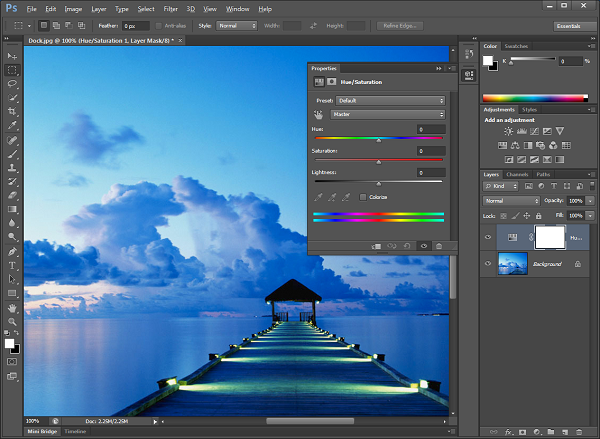
“属性”面板现在显示有关常见图层类型和文档的信息,使您可以更轻松地进行精确调整。
二、应用程序内搜索
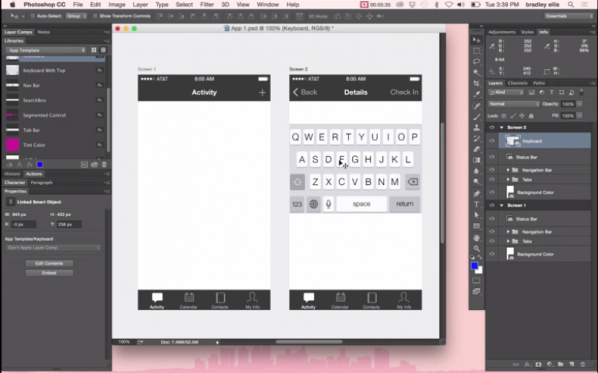
使用触手可及的新搜索面板,在应用程序内快速搜索 Photoshop 工具、面板及菜单。
三、支持 SVG 彩色字体
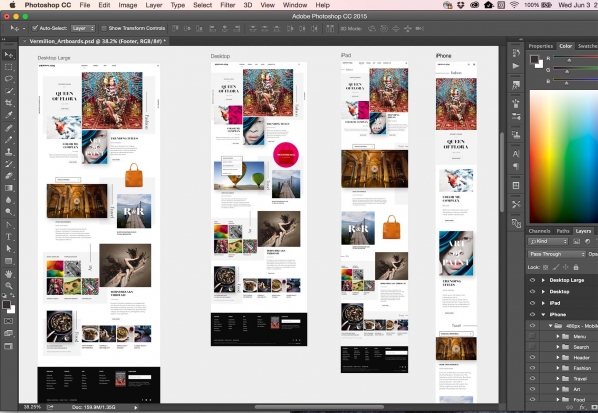
从 Photoshop“字体”菜单访问您的系统上安装的任何 SVG 字体。SVG 字体支持多种颜色和渐变效果,并且可以是光栅或矢量字体,非常适合进行响应式设计。
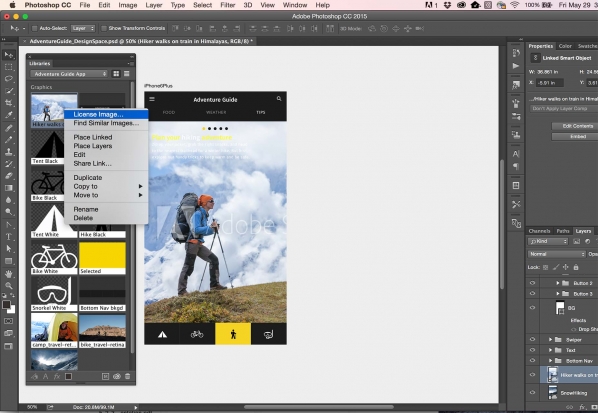
四、更高的整体性能
通过改进性能(包括更快速的液化工具),Photoshop 现在可以更高效地运行。
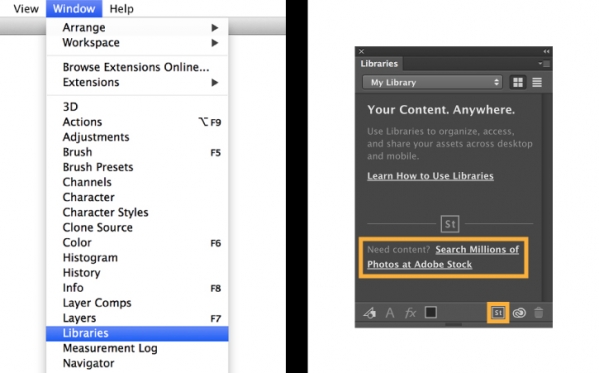
五、还有更多功能
还包括:利用面部识别液化功能单独调整眼睛,改进了 Match Font 的用户体验,等等。
Photoshop CC软件安装步骤
1、首先在本站下载Adobe Photoshop CC 2017 安装包(由于软件包过大,小编放在云盘了,大家下载后解压得到云盘链接复制到浏览器地址栏中打开下载即可。还要注意一点的是这里有32位及64位的Adobe Photoshop CC 2017,大家根据自己的电脑选择一个合适的就好啦。)
2、小编这里以32位的Adobe Photoshop CC 2017继续为大家讲解,下载后解压它找到.exe文件,右键“以管理员身份运行”。
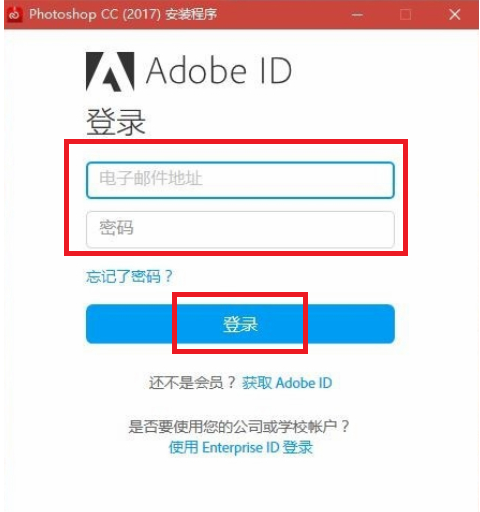
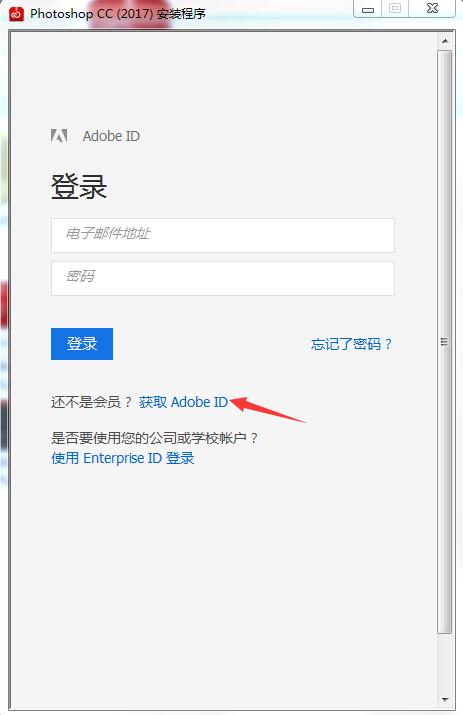
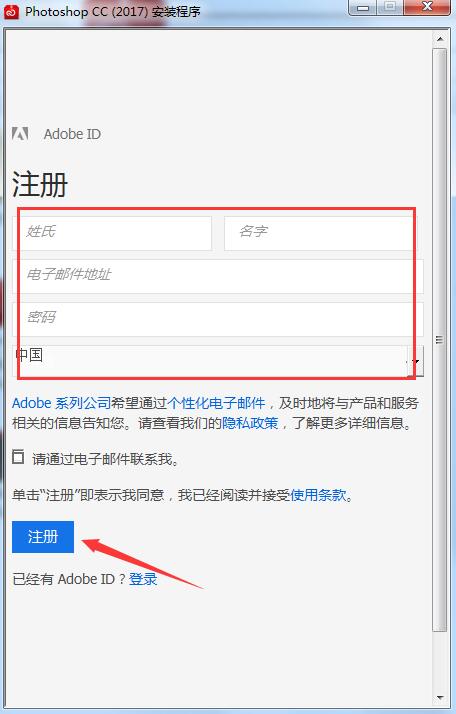
3、接着就会弹出软件登录界面,如下图所示,输入自己的账号和密码登录。没有账号的小伙伴可点击下面的注册,先去注册再进行登录。
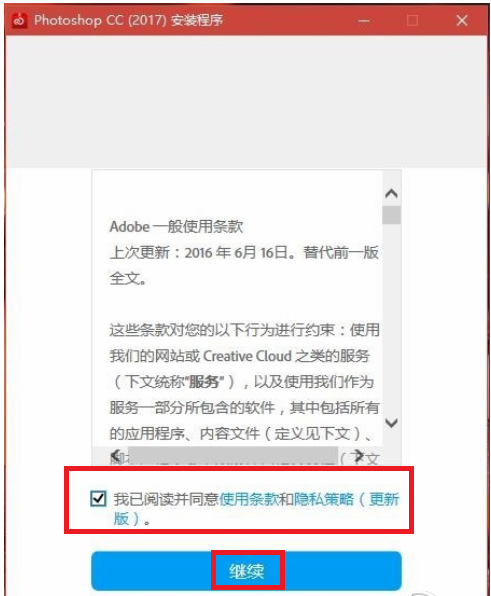
3、阅读软件相关协议,勾选同意,点击继续;
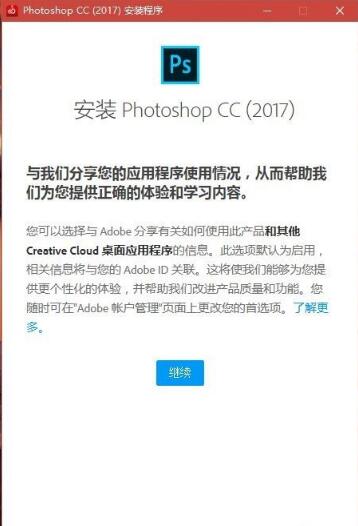
4、之后就会看到Adobe Photoshop CC 2017安装界面了,点击继续;
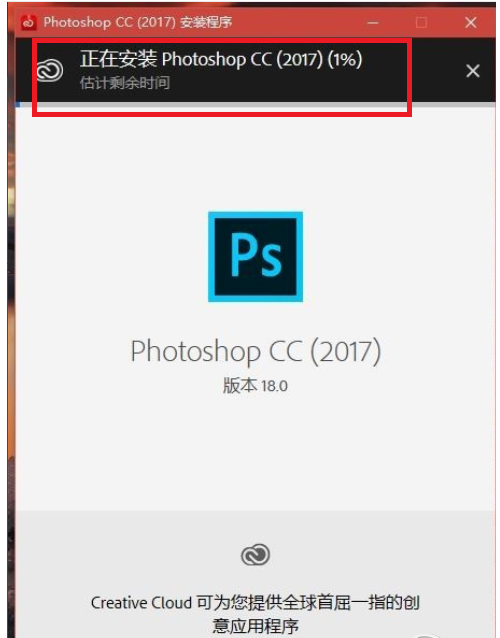
5、软件开始安装,这时你会看到如下界面。软件安装可能需要几分钟,请耐心等待。
7、Adobe Photoshop CC 2017安装完成就会自动打开,点击开始试用,等待软件加载即可。
8、加载完成后就可以使用Adobe Photoshop CC 2017了。
Photoshop CC使用方法
一、Adobe Photoshop CC 2017怎么注册?
我们在安装时看到需要有自己的Adobe ID登录才可继续安装使用的。(见安装步骤中的第二步),那没有账号的小伙伴该如何注册再登录使用呢,一起随小编来看看吧。
1、点击获取Adobe ID,这时就会跳转到如下界面,这里我们需要在这里对应条框中填写对应的信息,然后点击注册按钮。(邮箱必须要填写自己真实的邮箱。)
2、然后我们登录我们刚刚填写的邮箱,这时会收到一份激活邮件,点击激活获取Adobe ID即可。
3、最后在使用我们注册的Adobe ID登录就可以继续安装使用Adobe Photoshop CC 2017了。
二、Adobe Photoshop CC 2017怎么抠图?
1、打开我们已经安装好的Photoshop CC 2017软件,接着将我们准备的图像素材导入进来;
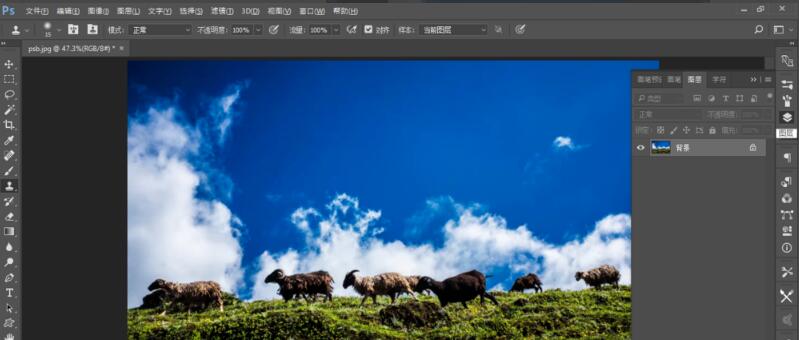
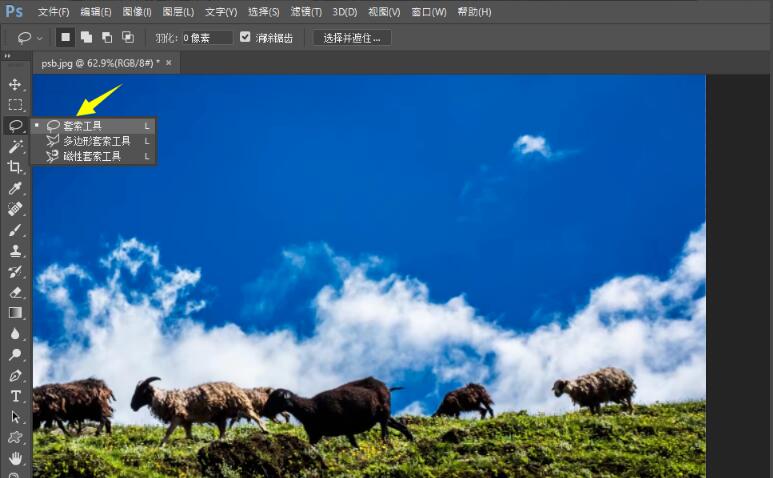
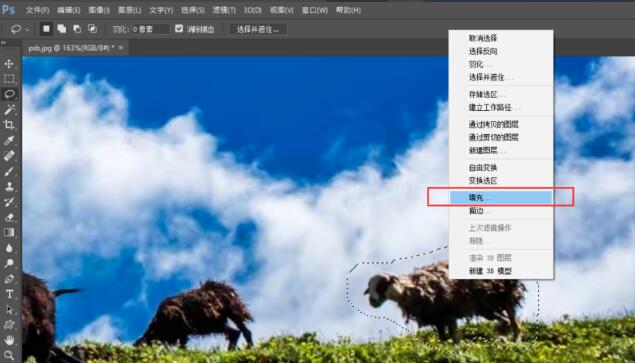
2、接着点击工具栏的套索工具,使用它可以快速选择要编辑的图像。假如说我们想把下图的圈起来的图像去除,那你可以先使用这个工具抠取。
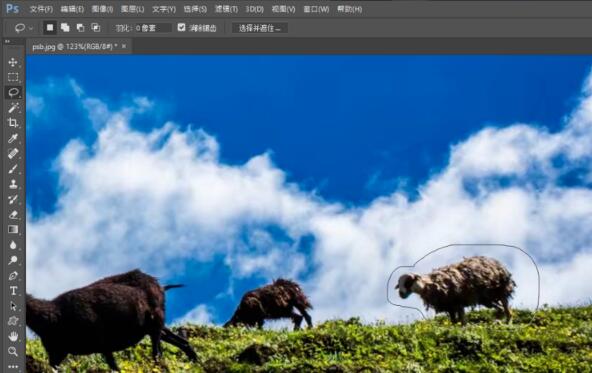
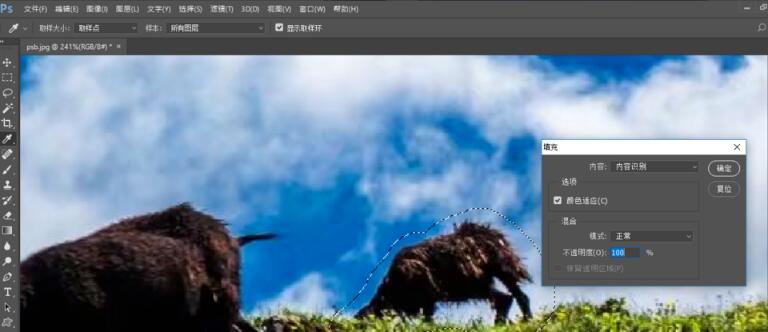
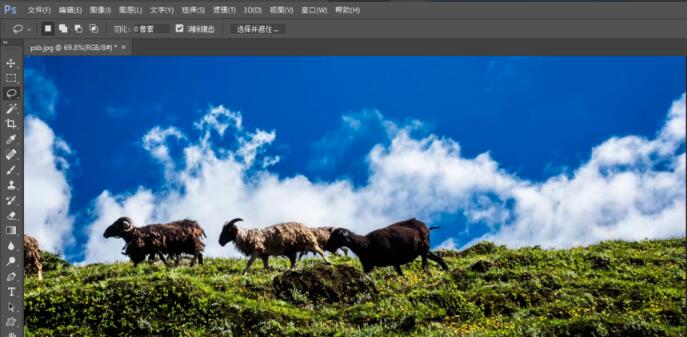
3、然后在按住鼠标右键选择填充选项,再选择内容识别填充,点击确定。这里我们用鼠标选择圈起来的物体旁边的图像来进行填充,这样可快速实现抠图。
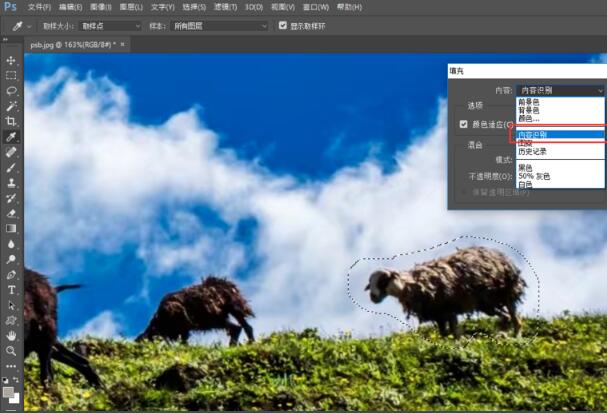
4、当然Photoshop CC 2017还有很多其它工具,大家可根据自己的使用习惯来选择合适的工具来使用。
Photoshop CC软件常见问题
一、Adobe Photoshop CC 2017怎么导出gif?
1、打开我们在Photoshop CC 2017中制作好的gif动态图,作适当编辑,直至满意为止。
2、完成后点击“文件”菜单,在下拉菜单中选择“存储为WEB和设备所用格式”选项;

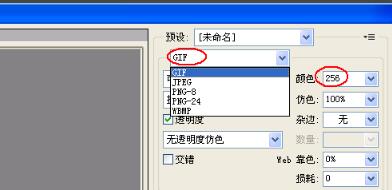
3、接着就会弹出“存储为WEB和设备所用格式”对话框,在这里选择输出方式为“GIF”格式。然后将右下角的循环选项设置为“永远”;
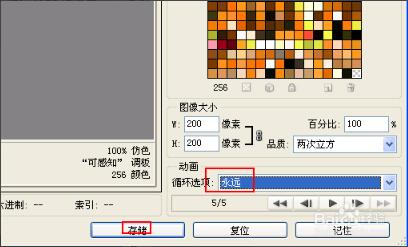
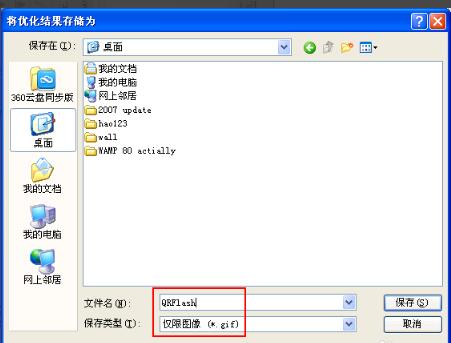
4、最后点击“存储”按钮,为GIF动画图选择一个合适的位置保存它即可。
二、如何用Photoshop将多张图片转换为PDF文件?
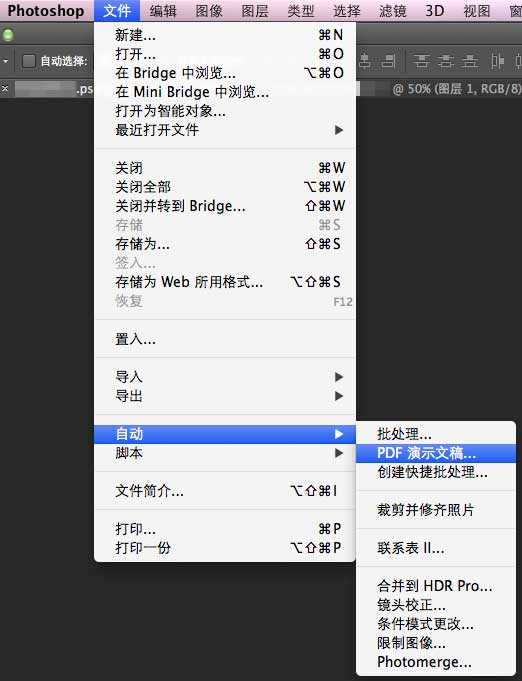
1、首先先打开我们已经安装好的Photoshop CC2017,然后点击文件菜单,在下拉菜单中找到自动,再在它的左侧菜单中选择PDF选项,如下图所示。
2、接着就会打开PDF演示文稿对话框,在这里点击【浏览】按钮选择要创建的图片文件。(确保明确清楚记得我们的要处理的图像素材所存储的位置。)
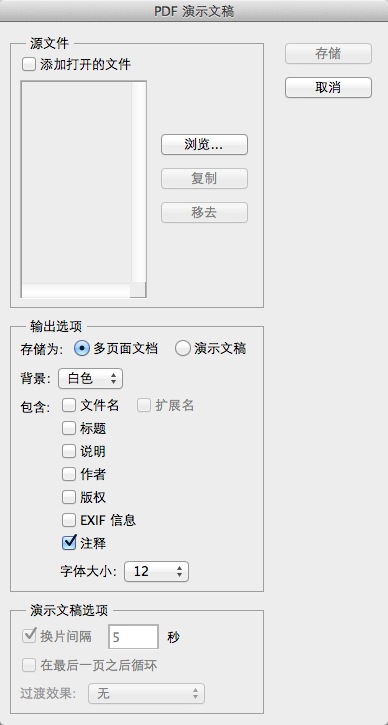
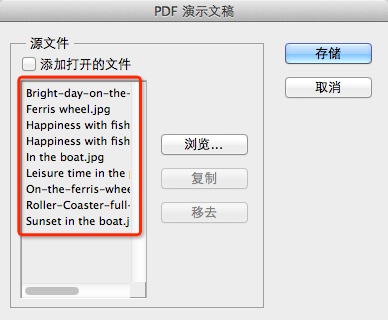
3、选择图片并排序:将添加进来的图片源文件根据自己的需求调整顺序,只需要拖动图版名称用鼠标移动即可。(注意这里的排序将是你输出PDF文件的顺序。)
4、存储并设置参数:以上设置完成,你可以对PDF文件输出格式等参数进行设置,如这里有一般、压缩、输出、安全性等多种输入标准。这里大家根据自己的需要来进行设置就行了。
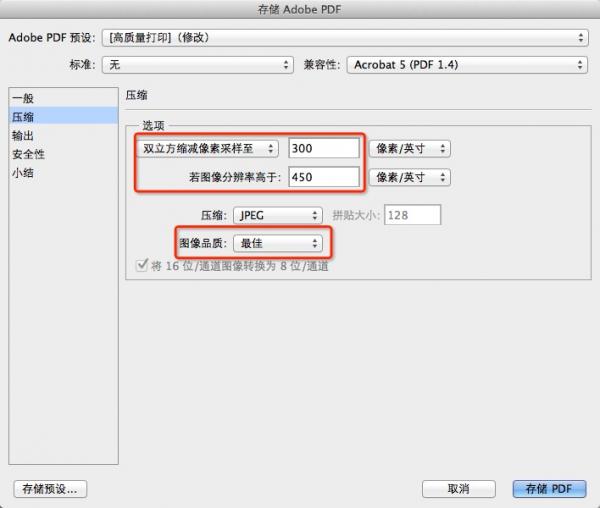
5、最后点击【存储PDF】为输出的PDF文件选择一个合适的存储位置,然后等待Photoshop处理即可。大家添加的图片文件数量不一样所以等待的时间不一样,等待它处理完成我们就会在我们刚刚选择的存储文件中看到输出的PDF文件了。
三、使用Photoshop cc如何去除皱纹?
使用Photoshop cc去除皱纹教程:http://www.51xiazai.cn/article/10018914.htm
四、photoshop CC如何创建帧动画?
photoshop CC创建帧动画方法:http://www.51xiazai.cn/article/10018921.htm
五、、Photoshop CC怎么给选区描边?
Photoshop CC给选区描边方法:http://www.51xiazai.cn/article/10018920.htmPhotoshop
Photoshop CC软件与Affinity Photo区别
付费模式不同。Photoshop CC 采用订阅制付费,长期使用成本较高;Affinity Photo 为一次性买断授权,无后续费用,预算有限的用户更容易接受。
功能深度有差。Photoshop CC 插件生态完善,AI 修图与专业合成能力更强,支持全链路印刷色彩管理;Affinity Photo 基础功能齐全,但高阶能力有差距。
上手门槛不同。Photoshop CC 功能庞杂,工具参数繁多,新手学习周期更长;Affinity Photo 界面精简直观,逻辑更清晰,零基础用户入门速度更快。
Photoshop CC更新日志
1.细节更出众!
2.BUG去无踪
番茄下载站小编推荐:
看到上面{zhandian}小编为您提供的介绍是不是已经蠢蠢欲动了呢,那就赶快下载Photoshop CC使用吧。{zhandian}还提供{recommendWords}等供您下载使用。