






CorelDRAW是加拿大Corel公司推出的经典矢量绘图软件,被广泛应用于出版、设计等领域。CorelDraw X7是这一系列软件中最为经典的产品之一,无论你是一个抱负远大的艺术家还是一个经验丰富的设计师,其丰富的内容环境和专业的平面设计、照片编辑和网页设计功能可以表达你的设计风格和创意无限的可能性。喜欢CorelDRAW X7的朋友快来番茄下载站站下载体验吧!
CorelDRAW X7短评
CorelDRAW X7 官方版是经典成熟的矢量设计套件,原生 64 位架构优化了大文件处理效率,内置多套预设工作区适配不同操作习惯,新增字体预览与 QR 码生成工具,兼容 AI、PSD 等多格式文件,配套素材资源丰富,对 Windows 平台适配稳定,印前输出能力扎实。
CorelDRAW X7适用人群
CorelDRAW X7 适合图文喷绘与标识制作门店从业者,用于日常物料设计与生产对接;也适合设计类中职院校师生,用于矢量绘图基础教学与实训;还可满足小型广告工作室的常规设计需求。
CorelDRAW X7软件亮点
1. 多标签文档管理,可同时打开多个设计文件,快速切换项目,提升多稿处理效率
2. 内置多种预设工作区,适配不同使用习惯,新手、专业设计师均可快速适配界面
3. 增强渐变填充工具,支持矩形、椭圆渐变,单独控制渐变色彩透明度,效果更丰富
4. 动态对齐辅助线,拖拽对象自动提示对齐参考,精准定位元素,减少手动调整
5. 集成 PowerTRACE 描摹引擎,位图一键转矢量,快速提取 LOGO、图案素材二次编辑
6. 配套 PHOTO-PAINT 位图编辑模块,矢量绘图与图片修图一体,无需切换其他软件
CorelDRAW X7软件特色
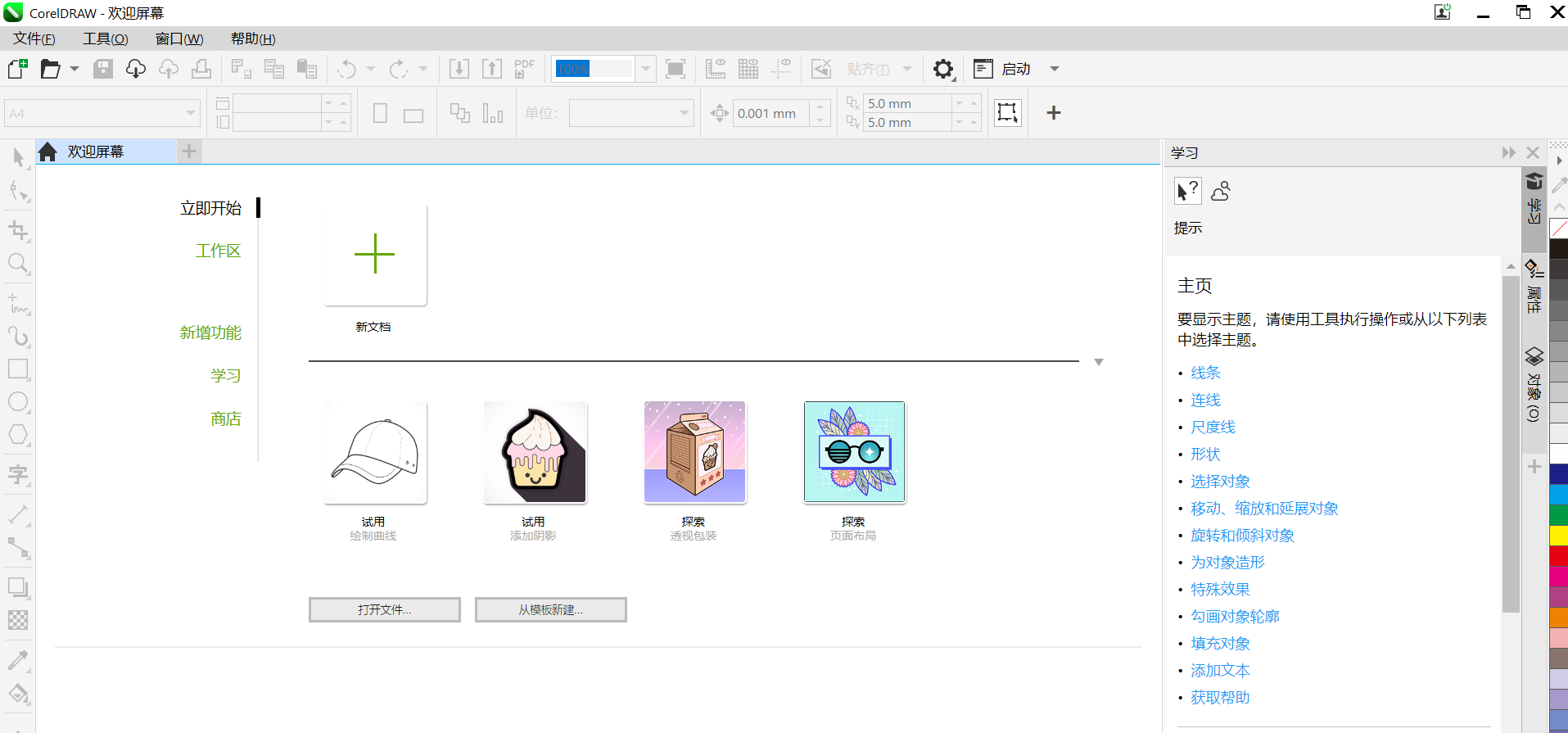
1、新的欢迎屏幕导航
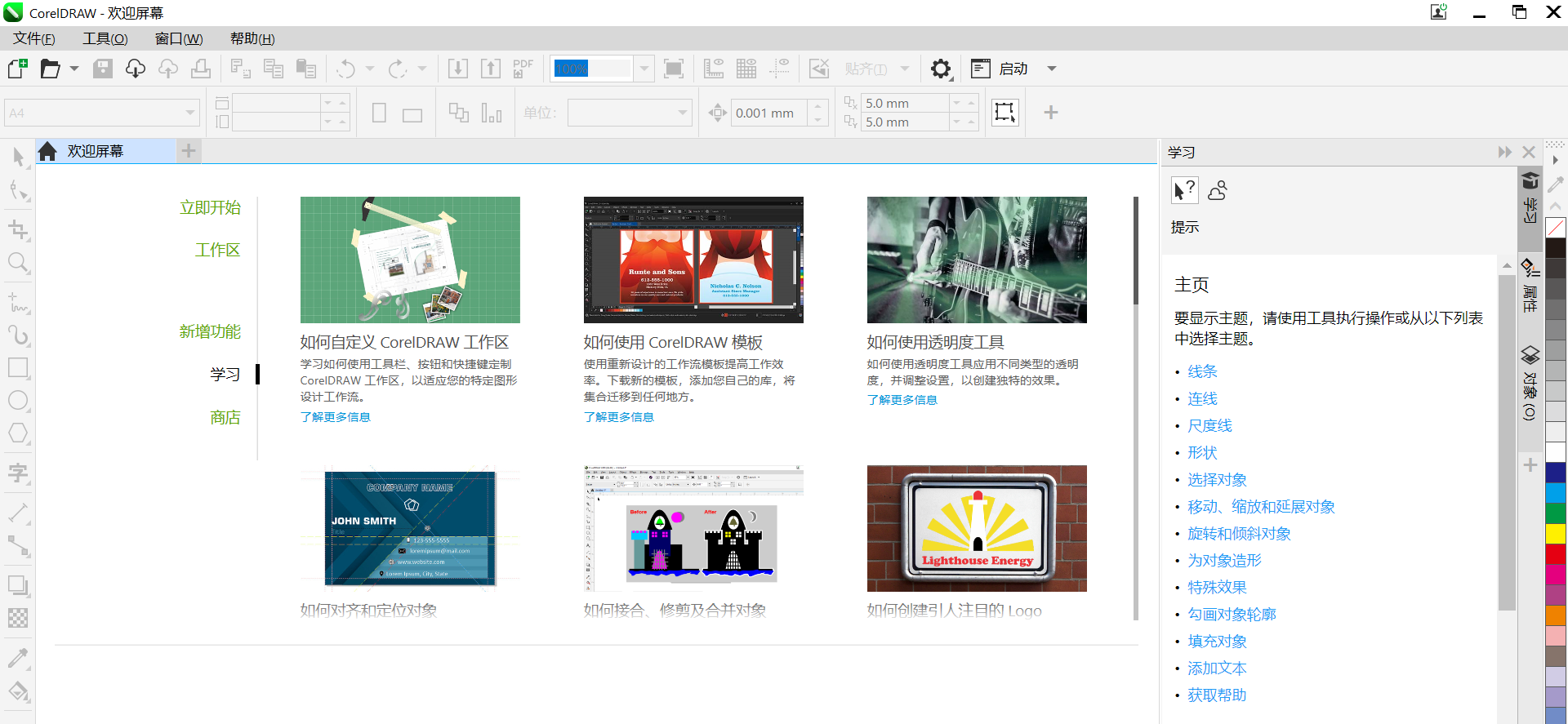
欢迎屏幕经过了彻底重新设计,可让您更加轻松地浏览和发掘丰富的可用资源。其中包含工作区选择、新增功能、激发用户创意的图库、应用程序更新、提示和技巧、视频教程、CorelDRAW.com,以及成员资格和订阅信息。
2、新的工作区选择
重新改造的欢迎屏幕中现在包含一个"工作区"选项卡,您可从中挑选各式各样的工作区,它们针对不同的熟练水平和特定任务而设计。
3、新的工作区
引入的工作区不仅种类丰富,而且针对具体工作流程专门打造,帮助新用户更快速、更轻松地熟悉本套件。我们与日常工作中使用本套件的行业专家们通力协作,针对具体的任务(如页面版面和插图等)组织排列各项工具和功能。

4、新功能和增强功能的内容
CorelDRAW Graphics Suite X7 包含丰富的现成项目内容,方便您增强自己的艺术创作。
5、矢量和位图图样填充
在coreldraw x7简体中文正式版中,您可以使用对象属性泊坞窗的增强控件,高效地预览和应用矢量图样和位图图样填充,而且还可交互式地变换它们。也可以保存自己创建或修改的填充。新的 FILL 格式也受到 Patterns 的支持,这一新型 iOS 应用软件能够让您从相片轻松创建位图图样。
6、笔刷挑选器
新的笔刷挑选器在一个位置融合了所有笔刷类别和笔刷类型,方便您找到寻找的笔刷。新的笔刷挑选器可用于绘画、效果和克隆工具,光标悬停在各个预设上时还提供笔尖和笔刷笔触的预览。它还存储您最近使用的 5 个笔刷,让您更加轻松地重新利用喜爱的组合。
7、新的液态工具
Corel PHOTO?PAINT X7中具有擦拭、吸引、排斥和转动四种新压感式液态工具,为润饰相片提供新颖的创意选项。您可以使用这些工具对特定图像区域重新造形,产生独一无二的艺术效果。每种工具都可响应数字笔或电子笔的压力,还提供选项帮助您控制效果的强度。
CorelDRAW X7软件常用快捷键
显示导航窗口(navigator window) 【N】
垂直对齐选择对象的中心 【C】
保存当前的图形 【Ctrl】+【S】
打开一个已有绘图文档 【Ctrl】+【O】
擦除图形的一部分或将一个对象分为两个封闭路径 【X】
撤消上一次的操作 【Ctrl】+【Z】
运行 visual basic 应用程序的编辑器 【Alt】+【F11】
撤消上一次的操作 【Alt】+【Backspase】
垂直定距对齐选择对象的中心 【Shift】+【A】
打开编辑文本对话框 【Ctrl】+【Shift】+【T】
垂直分散对齐选择对象的中心 【Shift】+【C】
将文本更改为垂直排布(切换式) 【Ctrl】+【。】
打印当前的图形 【Ctrl】+【P】
打开“大小工具卷帘” 【Alt】+【F10】
运行缩放动作然后返回前一个工具 【F2】
运行缩放动作然后返回前一个工具 【Z】
导出文本或对象到另一种格式 【Ctrl】+【E】
CorelDRAW X7软件使用方法
一、coreldraw x7怎么抠图?
在这里番茄下载站小编为您提供两种抠图方法,供您参考:
方法一:点击对象→图框精确裁剪。
步骤一 置入一张图片素材到你建好的纸张上,用贝塞尔工具绘制出卡通形象的造型,配合形状工具(F10)勾画出卡通形象的路径。

步骤二 先选中当前图片,点菜单栏对象按钮→图框精确裁剪→置于图文框内部。这时会出现一个黑箭头,把箭头指向你所勾出来的封闭曲线上单击即可。
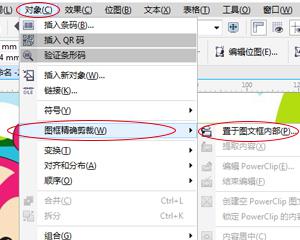
步骤三 再次用形状工具进行调整不平滑的节点,调整图片在路径中的位置使之吻合路径,完成路径抠图。
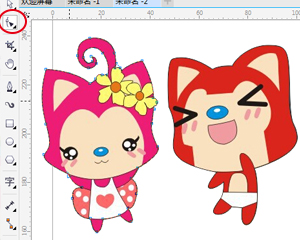
步骤四 完成好路径抠图就能任意编辑了,可以给完成的卡通形象换个背景。

方法二:位图→位图颜色遮罩,使用“位图的色彩遮罩”,可以用来显示和隐藏位图中某种特定的颜色或与该颜色接近的颜色。(此方法比较适合背景和图片的颜色差别较大的图片)。
其操作步骤如下:
1、在绘图页面中导入位图图形,并使它保持被选中状态。

2、单击位图→位图的色彩遮罩命令。在右边会弹出“位图颜色遮罩”的对话框。选择对话框窗口顶部的“隐藏颜色”或“显示颜色”选项。在下面的列表框中有10个颜色框单击最上面的一个颜色框激活它。
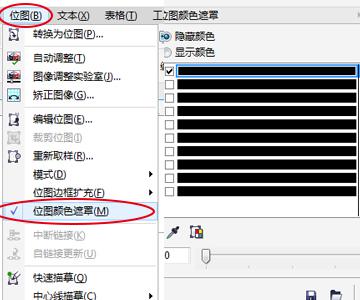
3、单击列选框下的“吸管”(颜色选择)按钮,设置容差值,取值范围为0~100,容差值为0时,就是精确取色,容差值越大,则选取的颜色范围就越广,近似色就越多。将已变成吸管形状的光标移到位图中想要隐藏或显示的颜色处,单击即可将颜色选取(重复以上颜色可以选择多种颜色)。接着单击“应用”按钮,即可完成位图色彩的遮罩。
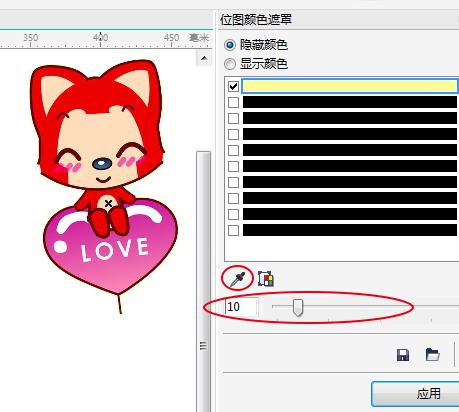
4、最后也给它换个背景。

最后就完成抠图啦!
二、CorelDRAW X7中怎么修改/编辑文字?
1,通过属性栏进行文本格式设置,属性栏中的“字体列表”可选择文字的字体;“字体大小”可设置选中文字的大小(还可以直接拖动文本四周的控制点来改变文本大小);
2,单击属性栏上各字符效果按钮,可以为选择的文字设置粗体、斜体和下划线等效果。
若要给文本设置单一颜色,可以直接单击右边调色板颜色。
3,在默认状态下,CorelDREW X7中输入的文本为横向排列,在图形项目的编辑设计过程中,常常需要转换文字的排列方向,其操作方法如下:
单击“选择工具”,选择文本对象,在属性栏中单击“将文本更改为水平方向”按钮或“将文本更改为垂直方向”按钮,即可将文本水平排列和垂直排列方向相互转换。
总结:文本对齐”按钮是文本工具属性栏上的一个重要按钮,可以选择水平对齐文本的方式。
三、coreldrawx7如何改变位图的颜色
CorelDRAW X7软件给我们提供了许多的滤镜效果,其中着色滤镜有着强大的功能,通过对图像的着色滤镜的调整变换出多种色度,使大家从直观上初步了解色度饱和度的概念,一起来熟悉它的简单调整功能。
步骤一 置入一张位图到新建好的文件中,用“选择工具”选中图片。

步骤二 单击位图,执行“位图”→“相机”→“着色”。当饱和度都为0时,右边预览窗口将会把图片上的颜色去掉。效果如图所示:
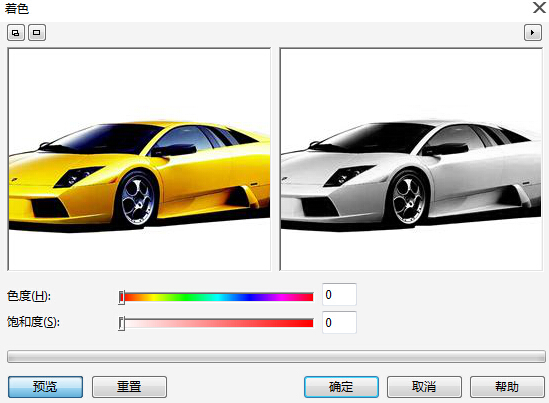
“着色”对话框中参数按钮的功能如下:
色度:可以按名称进行分类的颜色的属性,移动该滑块可以改变其颜色。
饱和度:通过减去白色来体现的颜色的纯度或鲜明度,饱和度为100%的颜色不包含白色,饱和度为0%的颜色是灰色调。
预览:预览窗口会显示应用滤镜调节过后的效果。
重置:单击此按钮,所有参数将恢复默认值。
通过调整着色滤镜色度饱和度,呈现的效果如图所示。

CorelDRAW X7软件常见问题
1. 安装时提示缺少 .NET Framework 组件怎么办?
需先安装 Microsoft .NET Framework 4.5。可点击安装向导中的“继续”自动安装,或自行下载组件安装包手动安装后再运行主程序。
2. 安装过程中出现 0xc000007b 错误如何解决?
该错误通常因 DirectX 9.0c 组件缺失或损坏导致。下载并安装最新版 DirectX 9.0c 运行库,安装完成后重启电脑再尝试安装 CorelDRAW X7。
3. 启动时提示 VGCore.dll 缺失怎么修复?
先进入“控制面板→程序和功能”选择 CorelDRAW X7 点击“修复”。若无效,从可信来源下载 VGCore.dll 文件复制到安装目录,或运行 sfc /scannow 修复系统文件。
4. 软件闪退、停止工作如何处理?
右击“我的电脑→属性→高级系统设置→性能设置→数据执行保护”,点击“添加”将 CorelDRAWx7.exe 加入列表后确定,重启电脑即可解决闪退问题。
5. 软件打开后闪退且重置工作区无效怎么办?
右击 CorelDRAW X7 快捷方式→属性→兼容性,勾选“以兼容模式运行这个软件”,选择 Windows 7 或 Windows 8 模式后点击确定,再重新启动软件尝试。
CorelDRAW X7软件与Adobe Illustrator CS6区别
1. 功能生态:CorelDRAW X7 自带位图编辑、图文排版与印前工具,可一站式完成设计全流程;Illustrator CS6 专注矢量创作,位图处理需搭配 Photoshop 使用。
2. 格式兼容:CorelDRAW X7 原生支持 CDR、AI、PSD 等多格式直接编辑,文件互通性更强;Illustrator CS6 对 CDR 格式兼容性弱,需转换后才可编辑。
3. 上手成本:CorelDRAW X7 操作逻辑贴合国内使用习惯,入门门槛更低;Illustrator CS6 功能层级更复杂,新手学习周期相对更长。
CorelDRAW X7更新日志
1、重新设计、可完全自定义的界面
2、高级工作区
3、完全控制填充和透明度
4、轻松预览字体和高级字符工具
5、特殊效果和高级照片编辑
6、好的布局和绘图工具
7、高分辨率和多显示器支持
8、QR 码生成器
9、内置内容中心
10、有趣的移动应用程序
因版权及厂商要求,番茄下载站站提供的是CorelDRAW X7软件的官方下载包。
番茄下载站小编推荐:
CorelDRAW X7是用户非常喜欢的一款制图工具,功能强大而全面,在多个领域都有非常优秀的表现,需要的朋友快来下载吧!我{zhandian}还有更多好用的软件{recommendWords}!