






coreldraw短评
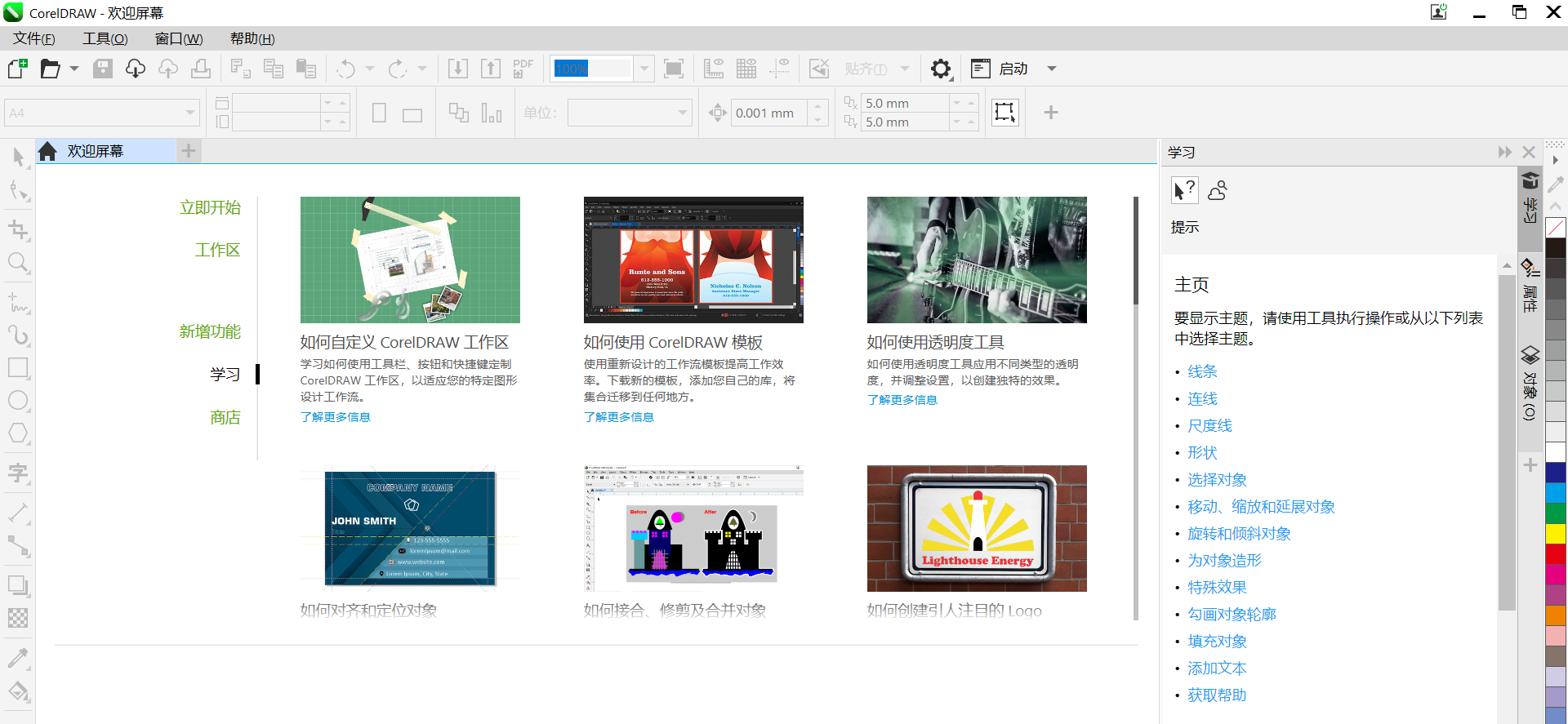
CorelDRAW 官方版是功能均衡的专业矢量设计套件,集成矢量绘图、多页排版、位图修图与印前输出能力,界面布局清晰易上手,对 Windows 平台适配流畅,线下印刷与加工设备兼容性强,新增的 AI 辅助工具可提升出稿效率,适合各类商业设计项目稳定产出。
coreldraw适用人群
CorelDRAW 适合广告图文、喷绘雕刻门店从业者用于印前设计与生产对接;也适合设计类初学者与学生用于矢量绘图入门学习;还可满足中小型设计工作室的日常商业设计需求。
coreldraw软件功能
1. 矢量图形绘制:贝塞尔、钢笔、形状工具绘制图标、LOGO 与各类图形轮廓
2. 图文排版处理:美术字与段落文本编辑,调整字符间距、行距,排版宣传物料
3. 多页面版式设计:新建、删除页面,自定义画布尺寸,完成画册手册排版
4. 位图图像处理:图片调色、裁剪、蒙版添加,滤镜特效,简单修图操作
5. 位图转矢量描摹:照片、图片一键矢量化,提取图案用于二次设计
6. 图形造型运算:焊接、修剪、相交、简化,组合拆分图形,制作复杂造型
7. 文件导出打印:支持 PDF、JPG、PNG 等格式导出,色彩校准,对接印刷设备
8. 二维码生成:内置二维码工具,快速生成二维码,嵌入海报、包装等设计稿
coreldraw软件特色
1、全面
享用专业应用程序,轻松完成任何设计或照片项目。
2、创造性
探索直观易用的多功能工具,呈现独特风格,打动广大受众。
3、高效能
依靠业界领先的文件格式兼容性和更快的处理速度,让复杂的工作流程任务更加高效。
4、创新
采用最先进的设计技术,并使用最先进的工具让您的创意过程更加丰富多彩。
5、用户友好
采用量身定制的界面和无与伦比的定制功能,畅享无缝设计经验。
coreldraw软件安装步骤
1、在番茄下载站站将coreldraw下载下来,并解压到当前文件夹中,点击其中的.exe应用程序,进入安装向导界面,勾选我接受,然后点击下一步。
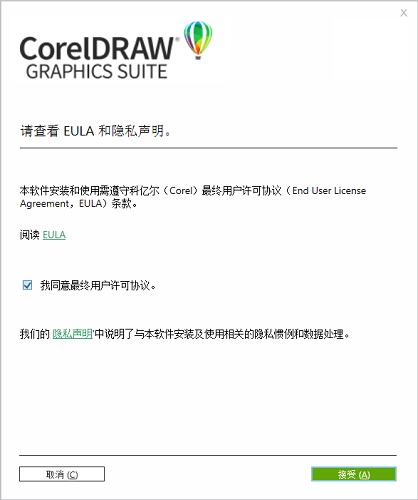
2、coreldraw正在安装中,用户们耐心等待片刻。
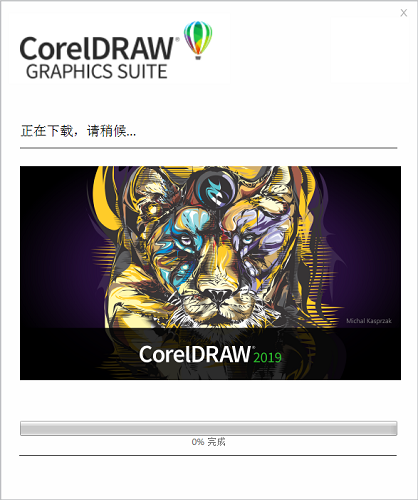
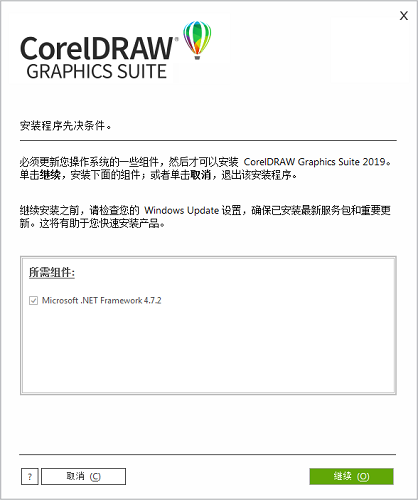
3、coreldraw安装结束,点击继续即可。
coreldraw常见问题
Coreldraw中如何将图片裁剪为想要的形状
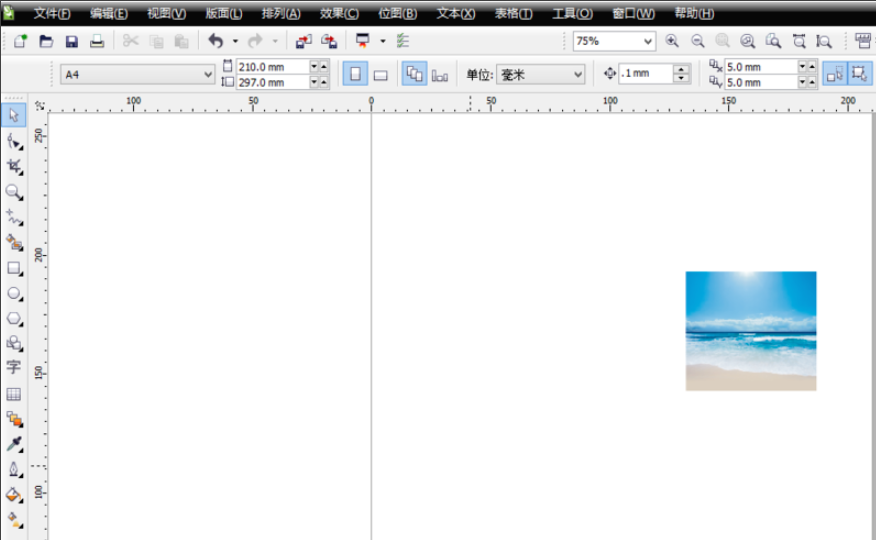
1、打开在本站安装好的Coreldraw12软件,打开软件后,导入您要操作的图片。
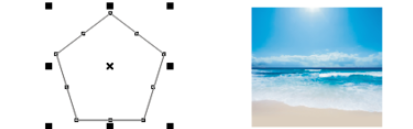
2、使用图形工具画出您要的形状,您可以自行画出您喜欢的图形。
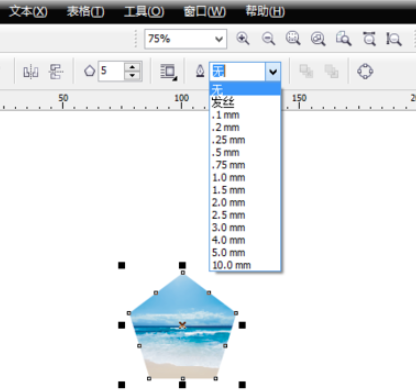
3、选中您导入的图片,点击Coreldraw12菜单栏中的【效果】选项,在弹出的选项中点击【图片精确裁剪】然后选择【放置容器中】。
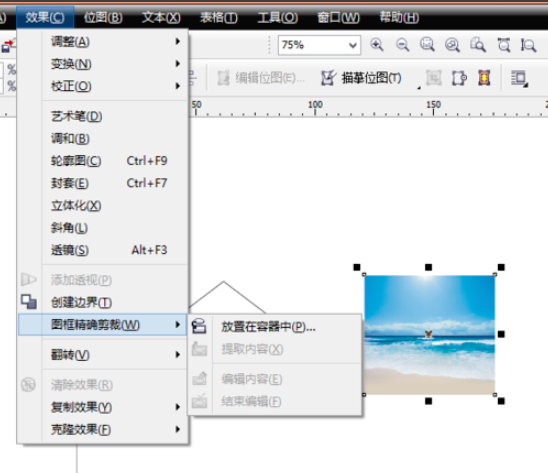
4、将箭头移动到形状上方并单击鼠标左键,图片就可以被裁剪为相应的形状。如果您想调整图片的边框,您可以点击轮廓宽度设置为【无】就可以了。
coreldraw软件常见问题
问:CorelDRAW右边的颜色工具栏怎么弄出来?
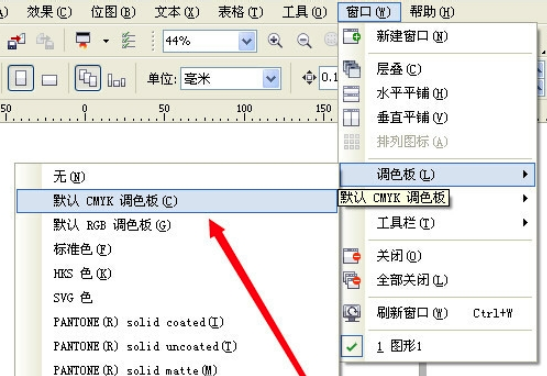
答:1、双击打开coreldraw 12 桌面快捷方式,打开软件后点击顶部的【窗口】菜单,在弹出的菜单选项中点击【调色板】选项,然后在弹出的二级菜单中点击“CMYK调色板”或者其他选项。
2、这样就打开了颜色调色板,其中的颜色都是设置好数值的标准色。
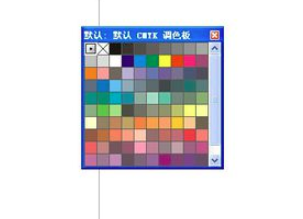
3、点击鼠标左键,拖动到属性栏下方,或者您可以根据您的使用习惯自行选择。

问:CorelDRAW出现莫名奇妙的问题?
答:先试试还原CDR的默认值。方法是按住F8不放,双击桌面上的CorelDRAW图标,提示是否要恢复到初始值,点确定即可(此法对解决工具栏,属性栏不见或移位等诸问题通用)。
问:coreldraw位图与矢量图的区别?
答:简单的说:矢量图以几何图形居多,可以放大无限倍图形不变色不变模糊,常用于图案,标志,VI,文字等设计,软件有:CorelDRAW、Illustrator、FreeHand、Xara。
位图(也称点阵图),就是以无数的色彩点组成的图案,当你无限放大时你会看到一块一块的色块,放大会失真的。常用于图片处理、影视婚纱效果图等,象常用的照片,扫描,数码照片等,常用的工具软件:Photoshop、Painter等。
coreldraw软件与Adobe Illustrator(AI)区别
1. 平台与上手:CorelDRAW 深度适配 Windows 系统,上手门槛更低,低配电脑也能稳定运行;Adobe Illustrator 支持双平台,但对硬件配置要求更高,新手学习周期更长。
2. 功能侧重:CorelDRAW 兼顾绘图、多页排版与印前全流程,可直接对接线下加工设备;AI 更专注精细化矢量创作,创意特效与色彩精准度表现更突出。
3. 行业场景:CorelDRAW 在国内图文印刷、喷绘雕刻领域普及度高,生产对接更便捷;AI 是品牌设计、互联网设计领域的行业标准,跨场景通用性更强。
coreldraw软件更新日志
1.对部分功能进行了优化
2.解了好多不能忍的bug
番茄下载站小编推荐:
在经历了多次的更新与优化,coreldraw变得更加的人性化,也更加的简单易操作,{zhandian}小编亲测,推荐给大家下载,感兴趣的小伙伴还可以下载{recommendWords}。